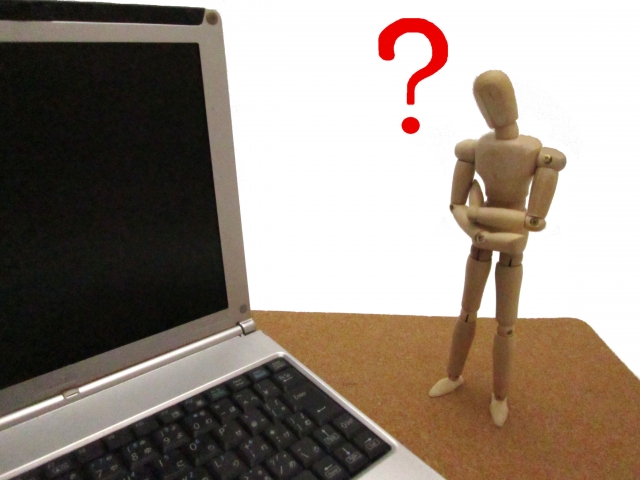
<p> ;</p>
<p> ;</p>
<p> ;</p>
<p>PCçLINEã使ç¨ããéã«ã</p>
<p>ãã°ã¤ã³ãããã¨ããã¨</p>
<p>ããããã¯ã¼ã¯æ¥ç¶ã確èªãã¦ã</p>
<p>ããä¸åº¦ã試ããã ããã</p>
<p>ã¨ããã¨ã©ã¼ã¡ãã»ã¼ã¸ã</p>
<p>表示ããããã¨ãããã¾ãã</p>
<p> ;</p>
<p>ãã®ç¶æ³ã«ééããå ´åã</p>
<p>ã©ã®ãããªæé ã§åé¡ã</p>
<p>解決ããã°ããã®ã§ããããï¼</p>
<p> ;</p>
<p>ãã®è¨äºã§ã¯ã</p>
<p><span style="background-color: #ffff00;">ãã®åå ã¨å ·ä½çãªå¯¾çæ¹æ³ã</span></p>
<p><span style="background-color: #ffff00;">詳ããã説æãã¾ãã</span></p>
<p> ;</p>
<h2>PCçLINEã®ãã°ã¤ã³é害ã¸ã®å¯¾å¦æ³</h2>
<p> ;</p>
<p><img class="aligncenter size-full wp-image-12922" src="https://skin-carenayami.com/wp-content/uploads/2024/09/22817655_s.jpg" alt="" width="640" height="427" /></p>
<p>PCçLINEã§ãã°ã¤ã³ãããã¨ããã¨ãã«</p>
<p>ããããã¯ã¼ã¯æ¥ç¶ã確èªãã¦ã</p>
<p>ããä¸åº¦ã試ããã ããã</p>
<p>ã¨è¡¨ç¤ºããããã¨ã¯çããããã¾ããã</p>
<p> ;</p>
<p><strong>ãã®åé¡ã¯ã</strong></p>
<p><strong>ãããã¯ã¼ã¯æ¥ç¶ã®ä¸å ·åã</strong></p>
<p><strong>ã¢ããªèªä½ã®ãã°ã</strong></p>
<p><strong>ã¾ãã¯PCã®ã·ã¹ãã è¨å®ã</strong></p>
<p><strong>åå ã§ãããã¨ãå¤ãã§ãã</strong></p>
<p> ;</p>
<h3>ãããã¯ã¼ã¯æ¥ç¶ã®ãã©ãã«ã·ã¥ã¼ãã£ã³ã°</h3>
<p> ;</p>
<h4>ã¤ã³ã¿ã¼ãããæ¥ç¶ã®ç¢ºèªæ¹æ³</h4>
<p> ;</p>
<p>ã¢ãã ãã«ã¼ã¿ã¼ã®åèµ·åã¯ã</p>
<p>å¤ãã®ãããã¯ã¼ã¯åé¡ã</p>
<p>解æ¶ããæåã®ã¹ãããã§ãã</p>
<p> ;</p>
<p>åèµ·åãã¦ãæ¥ç¶ãæ¹åãããªãå ´åã¯ã</p>
<p>æ¥ç¶è¨å®ãå度ãã§ãã¯ãã¦ãã ããã</p>
<p> ;</p>
<h4>Wi-Fiã¨æç·æ¥ç¶ã®é¸æ</h4>
<p> ;</p>
<p>Wi-Fiãä¸å®å®ãªå ´åã¯ã</p>
<p>æç·æ¥ç¶ã«åãæ¿ãããã¨ããå§ããã¾ãã</p>
<p> ;</p>
<p>æç·æ¥ç¶ã¯ä¸è¬ã«ããå®å®ãã¦ããã</p>
<p>æ¥ç¶é害ã®ãªã¹ã¯ãæ¸ãããã¨ãã§ãã¾ãã</p>
<p> ;</p>
<h4>ãããã·è¨å®ã®ç¢ºèª</h4>
<p> ;</p>
<p>ãªãã£ã¹ãå¦æ ¡ãªã©ã</p>
<p>ç¹å®ã®ç°å¢ä¸ã§ã¯ãããã·ã</p>
<p>ãããã¯ã¼ã¯éä¿¡ã«</p>
<p>å½±é¿ãä¸ããå ´åãããã¾ãã</p>
<p> ;</p>
<p>ãããã·è¨å®ãè¦ç´ãã</p>
<p>å¿ è¦ã«å¿ãã¦è¨å®ãå¤æ´ãã¦ãã ããã</p>
<p> ;</p>
<h4>ãã¡ã¤ã¢ã¦ã©ã¼ã«ã¨ã»ãã¥ãªãã£ã½ããã®è¨å®ç¢ºèª</h4>
<p> ;</p>
<p>使ç¨ãã¦ãã</p>
<p>ã»ãã¥ãªãã£ã½ããã¦ã§ã¢ã</p>
<p>LINEã®æ¥ç¶ã</p>
<p>ãããã¯ãã¦ããªããã確èªãã</p>
<p>åé¡ãããã°ä¸æçã«</p>
<p>ç¡å¹åãã¦ã¿ãã®ãè¯ãã§ãããã</p>
<p> ;</p>
<h3>LINEã¢ããªã®ãã©ãã«ã·ã¥ã¼ãã£ã³ã°</h3>
<p> ;</p>
<p><img class="aligncenter size-full wp-image-12918" src="https://skin-carenayami.com/wp-content/uploads/2024/09/25496011_s.jpg" alt="" width="640" height="427" /></p>
<h4>ã¢ããªã®æ´æ°ç¢ºèª</h4>
<p> ;</p>
<p>LINEã¢ããªã¯</p>
<p>å®æçã«æ´æ°ãããããã</p>
<p>使ç¨ãã¦ããã¢ããªã</p>
<p>ææ°ãã¼ã¸ã§ã³ã§ãããã</p>
<p>確èªãã¦ãã ããã</p>
<p> ;</p>
<p>å¤ããã¼ã¸ã§ã³ã®å ´åã¯ã</p>
<p>ããã«<strong>ã¢ãããã¼ã</strong>ãè¡ãã¾ãããã</p>
<p> ;</p>
<h4>ãã£ãã·ã¥ãã¼ã¿ã®ã¯ãªã¢</h4>
<p> ;</p>
<p>ã¢ããªã®ãã£ãã·ã¥ã¯æã¨ãã¦</p>
<p>ã¢ããªã®åä½ãä¸å®å®ã«ãããåå ã¨ãªãã¾ãã</p>
<p> ;</p>
<p>è¨å®ã¡ãã¥ã¼ãããã£ãã·ã¥ãã¯ãªã¢ãã</p>
<p>ã¢ããªã®ããã©ã¼ãã³ã¹ãåä¸ããã¾ãããã</p>
<p> ;</p>
<h4>ã¢ããªã®åã¤ã³ã¹ãã¼ã«</h4>
<p> ;</p>
<p>ä¸è¨ã®å¯¾çãè¡ã£ã¦ã</p>
<p>åé¡ã解決ããªãå ´åã¯ã</p>
<p>ã¢ããªãä¸æ¦ã¢ã³ã¤ã³ã¹ãã¼ã«ãã¦ãã</p>
<p>å度ã¤ã³ã¹ãã¼ã«ãããã¨ã§ã</p>
<p>åé¡ã解æ¶ããããã¨ãããã¾ãã</p>
<p> ;</p>
<p>ããã«ããã</p>
<p>ã¢ããªé¢é£ã®é害ã</p>
<p>æ ¹æ¬ãã解決ãããã¨ãã§ãã¾ãã</p>
<p> ;</p>
<p>ãã®ã¬ã¤ããåèã«ã</p>
<p>PCçLINEã®ãã°ã¤ã³åé¡ãå¹æçã«è§£æ±ºãã</p>
<p>å¿«é©ã«ã³ãã¥ãã±ã¼ã·ã§ã³ãåãããã®</p>
<p>ç°å¢ãæ´ãã¾ãããã</p>
<p> ;</p>
<h3>PCããã³OSã«é¢ããåé¡ã®è§£æ±ºæ³</h3>
<p> ;</p>
<h4>OSã®ã¢ãããã¼ãã®å®æ½</h4>
<p> ;</p>
<p>ã使ç¨ã®PCã®</p>
<p>ãªãã¬ã¼ãã£ã³ã°ã·ã¹ãã ã</p>
<p>ææ°ã§ãããã©ããã確èªãã</p>
<p>å¤ãå ´åã¯ææ°ã®</p>
<p>ã¢ãããã¼ããé©ç¨ãã¦ãã ããã</p>
<p> ;</p>
<p>OSã常ã«ææ°ã®ç¶æ ã«ä¿ã¤ãã¨ã§ã</p>
<p>ã»ãã¥ãªãã£ãå¼·åããã</p>
<p>å¤ãã®ä¸è¬çãªåé¡ãäºé²ããã¾ãã</p>
<p> ;</p>
<h4>ã·ã¹ãã ã®åèµ·åã試ã</h4>
<p> ;</p>
<p>ã½ããã¦ã§ã¢ã®åé¡ãçãã¦ããå ´åã</p>
<p>PCã®OSãåèµ·åãããã¨ã§</p>
<p>解決ãããã¨ãããã¾ãã</p>
<p> ;</p>
<p>åèµ·åã¯ã·ã¹ãã ã®ã¯ãªã¢ã«ãå½¹ç«ã¡ã</p>
<p>ä¸å ·åãæ¹åãããå¯è½æ§ãããã¾ãã</p>
<p> ;</p>
<h3>LINEã¢ã«ã¦ã³ãã¨ãã¹ã¯ã¼ãã®ãã§ãã¯</h3>
<p> ;</p>
<p><img class="aligncenter size-full wp-image-10120" src="https://skin-carenayami.com/wp-content/uploads/2024/07/4564266_s.jpg" alt="" width="640" height="427" /></p>
<h4>ãã¹ã¯ã¼ãã®åè¨å®ãæ¤è¨</h4>
<p> ;</p>
<p>ãã¹ã¯ã¼ãå ¥åæã«ã¯ã</p>
<p>大æåã¨å°æåã®éãã</p>
<p>æ£ç¢ºã«åæ ããã¦ãããã確èªãã</p>
<p>誤ãããªãã</p>
<p>å度ãã§ãã¯ãã¦ã¿ã¦ãã ããã</p>
<p> ;</p>
<p>ä¸æçãªç¹ãããã°ã</p>
<p>ãã¹ã¯ã¼ãã®ãªã»ããã</p>
<p>æ¤è¨ããã®ãä¸ã¤ã®æ¹æ³ã§ãã</p>
<p> ;</p>
<h4>ã¢ã«ã¦ã³ãã®ç¶æ ã確èª</h4>
<p> ;</p>
<p>LINEã¢ã«ã¦ã³ãã«</p>
<p>ã¢ã¯ã»ã¹ã§ããªãå ´åã</p>
<p>ä½ãç°å¸¸ãããå ´åã¯ã</p>
<p>LINEã®ã«ã¹ã¿ãã¼ãµãã¼ãã¸ã®é£çµ¡ã</p>
<p>æ¨å¥¨ããã¾ãã</p>
<p> ;</p>
<p>å°éã®ãµãã¼ããã¼ã ã</p>
<p>åé¡è§£æ±ºããµãã¼ããã¦ããã¾ãã</p>
<p> ;</p>
<h3>PCã®æ§è½ã¨ã¡ã¢ãªã®æé©å</h3>
<p> ;</p>
<h4>PCã®æ§è½è¦ä»¶ã確èª</h4>
<p> ;</p>
<p>LINEãå¿«é©ã«ä½¿ç¨ããããã«ã¯ã</p>
<p>ããç¨åº¦ã®PCã¹ããã¯ãæ±ãããã¾ãã</p>
<p> ;</p>
<p>ã使ç¨ã®PCãå¿ è¦ã¨ããã¹ããã¯ã</p>
<p>æºããã¦ãããã確èªãã</p>
<p>足ããªãå ´åã¯</p>
<p>ã¢ããã°ã¬ã¼ããæ¤è¨ãã¦ãã ããã</p>
<p> ;</p>
<h4>ã¡ã¢ãªã®ç®¡çã¨æé©å</h4>
<p> ;</p>
<p>ã¡ã¢ãªãä¸è¶³ãã¦ããã¨ã</p>
<p>ã¢ããªã±ã¼ã·ã§ã³ã®ããã©ã¼ãã³ã¹ã«</p>
<p>å½±é¿ãåã¼ããã¨ãããã¾ãã</p>
<p> ;</p>
<p>ä¸è¦ãªã¢ããªã±ã¼ã·ã§ã³ãéãã¦</p>
<p>ã¡ã¢ãªã確ä¿ãããã¨ã§ã</p>
<p>PCã®åä½ãæ¹åããããã¨ãå¤ãã§ãã</p>
<p> ;</p>
<p>常ã«å¿ è¦ãªãªã½ã¼ã¹ã確ä¿ã§ããããã</p>
<p>ããã¯ã°ã©ã¦ã³ãã§</p>
<p>åä½ãã¦ãã</p>
<!-- WP QUADS Content Ad Plugin v. 3.0.5 -->
<div class="quads-location quads-ad1697 " id="quads-ad1697" style="float:none;margin:0px 3px 3px 3px;padding:0px 0px 0px 0px;" data-lazydelay="0">

</div>

<p>ã¢ããªã±ã¼ã·ã§ã³ã®ç®¡çã«ã</p>
<p>注æãæãã¾ãããã</p>
<p> ;</p>
<h2>大è¦åºãï¼PCçLINEãã°ã¤ã³ã®ãã©ãã«ã¨ãã¼ã¯å±¥æ´ã®å®å ¨å¯¾ç</h2>
<p> ;</p>
<p><img class="aligncenter size-full wp-image-12919" src="https://skin-carenayami.com/wp-content/uploads/2024/09/24436041_s.jpg" alt="" width="640" height="427" /></p>
<h3>ãã¼ã¯å±¥æ´ã®ããã¯ã¢ããã¨ãªã«ããªæ¹æ³</h3>
<p> ;</p>
<p>LINEã¢ããªã§ã®</p>
<p>ãã¼ã¯å±¥æ´ã¯éè¦ãªæ å ±ãå«ã¾ãã¦ããã</p>
<p>ããã失ããã¨ãªãä¿è·ããããã«ã¯</p>
<p>å®æçãªããã¯ã¢ãããå¿ è¦ã§ãã</p>
<p> ;</p>
<p>ãã¼ã¯å±¥æ´ã®ããã¯ã¢ããæ¹æ³ã¨</p>
<p>ãã¼ã¿ã®å¾©å æé ã¯ã</p>
<p>ä¿åãããããã¯ã¢ããã®å½¢å¼ã«ãã£ã¦ç°ãªãã¾ãã</p>
<p> ;</p>
<p>ãããã®æé ã«ã¤ãã¦ã¯ã</p>
<p>LINEã®å ¬å¼ãã«ãã»ã³ã¿ã¼ã</p>
<p>å°éã®ããã¯ã¢ãããã¼ã«ã®ããã¥ã¢ã«ãåç §ãã</p>
<p>é©åãªæ¹æ³ãé¸æãã¦å®è¡ãã¦ãã ããã</p>
<p> ;</p>
<h3>ãã°ã¤ã³åé¡ã«é¢ãã追å æ å ±</h3>
<p> ;</p>
<h4>è¤æ°ã¢ã«ã¦ã³ãã®ç®¡çåé¡</h4>
<p> ;</p>
<p>è¤æ°ã®LINEã¢ã«ã¦ã³ããæã£ã¦ããã¨ã</p>
<p>誤ã£ã¦å¥ã®ã¢ã«ã¦ã³ãã§</p>
<p>ãã°ã¤ã³ãããã¨ãåå ã§</p>
<p>åé¡ãçãããã¨ãããã¾ãã</p>
<p> ;</p>
<p>使ç¨ããã¢ã«ã¦ã³ããæ£ç¢ºã«ææ¡ãã</p>
<p>ééãããªãããã«æ³¨æãã¦</p>
<p>ãã°ã¤ã³ãã¦ãã ããã</p>
<p> ;</p>
<h4>å¤é¨ã¢ããªã±ã¼ã·ã§ã³ã«ããå¹²æ¸ã®åé¡</h4>
<p> ;</p>
<p>VPNãã»ãã¥ãªãã£ã½ããã¦ã§ã¢ã</p>
<p>LINEã®æ©è½ãé»å®³ãã¦ããå ´åãããã¾ãã</p>
<p> ;</p>
<p>ãããã®ã¢ããªã±ã¼ã·ã§ã³ã</p>
<p>ä¸æçã«ç¡å¹ã«ãã¦ã¿ããã¨ã§ã</p>
<p>åé¡ãæ¹åãããã試ãã¦ã¿ã¦ãã ããã</p>
<p> ;</p>
<h4>LINEãµã¼ãã¼ã®ç¶æ³ç¢ºèª</h4>
<p> ;</p>
<p>LINEã®ãµã¼ãã¼ã</p>
<p>é害ãèµ·ããã¦ããå ´åãããã¾ãã</p>
<p> ;</p>
<p>åé¡ã解決ããã¾ã§å°ãæéãç½®ãã¦ããã</p>
<p>ãã°ã¤ã³ãå試è¡ããã¨è¯ãã§ãããã</p>
<p> ;</p>
<h3>æ¨å¥¨ãããå ·ä½çãªå¯¾ç</h3>
<p> ;</p>
<p><img class="aligncenter size-full wp-image-12921" src="https://skin-carenayami.com/wp-content/uploads/2024/09/24229102_s.jpg" alt="" width="640" height="481" /></p>
<h4>LINEã¢ããªã®ã¢ã³ã¤ã³ã¹ãã¼ã«æ¹æ³</h4>
<p> ;</p>
<ul>
<li>&#8211; <strong>Windows</strong>ã§ã¯ãã¹ã¿ã¼ãã¡ãã¥ã¼ããLINEã¢ã¤ã³ã³ãå³ã¯ãªãã¯ãããã¢ã³ã¤ã³ã¹ãã¼ã«ããé¸æãã¦ã¢ããªãåé¤ãã¾ãã</li>
<li>&#8211; <strong>macOS</strong>ã§ã¯ãã¢ããªã±ã¼ã·ã§ã³ãã©ã«ãå ã®LINEã¢ã¤ã³ã³ãã´ãç®±ã«ãã©ãã°ãã¦ã¢ããªãåé¤ãã¾ãã</li>
</ul>
<p> ;</p>
<h4>ææ°çã¸ã®ã¢ããã°ã¬ã¼ã</h4>
<p> ;</p>
<p>LINEã®å ¬å¼ãµã¤ããã</p>
<p>ææ°ã®ã¢ããªã±ã¼ã·ã§ã³ã</p>
<p>ãã¦ã³ãã¼ããã</p>
<p>ã¤ã³ã¹ãã¼ã«ãã¦ãã ããã</p>
<p> ;</p>
<p>常ã«ææ°çã使ç¨ãããã¨ã§ã</p>
<p>å¤ãã®ãã°ã¤ã³åé¡ã</p>
<p>æªç¶ã«é²ããã¨ãã§ãã¾ãã</p>
<p> ;</p>
<h4>PCã®åèµ·å</h4>
<p> ;</p>
<p>ã¢ããªã±ã¼ã·ã§ã³ã®ã¤ã³ã¹ãã¼ã«å¾ã</p>
<p>å ¨ä½çãªã·ã¹ãã ã®ãªãã¬ãã·ã¥ã</p>
<p>ä¿ãããã«PCãåèµ·åãã¾ãã</p>
<p> ;</p>
<h4>ã¢ããªã±ã¼ã·ã§ã³ã®åãã°ã¤ã³</h4>
<p> ;</p>
<p>PCãåèµ·åããå¾ã</p>
<p>ææ°çã®LINEã¢ããªã使ã£ã¦</p>
<p>ãã°ã¤ã³ã試ã¿ã</p>
<p>åé¡ã解決ããã¦ãããã確èªãã¾ãã</p>
<p> ;</p>
<p>åãã°ã¤ã³ãéãã¦ã</p>
<p>å¤ãã®ä¸æçãªã¨ã©ã¼ã</p>
<p>解æ¶ããããã¨ãæå¾ ããã¾ãã</p>
<p> ;</p>
<h2>究極ã®ã¬ã¤ãï¼PCçLINEã®ãã°ã¤ã³ã¨ã©ã¼ã¨ã¢ãããã¼ã対ç</h2>
<p> ;</p>
<p><img class="aligncenter size-full wp-image-12026" src="https://skin-carenayami.com/wp-content/uploads/2024/08/26223915_s.jpg" alt="" width="640" height="410" /></p>
<p>PCçLINEã使ç¨ããéã«</p>
<p>ããããã¯ã¼ã¯æ¥ç¶ã確èªãã¦ã</p>
<p>ããä¸åº¦ã試ããã ããã</p>
<p>ã¨ããéç¥ããã°ãã°</p>
<p>表示ããããã¨ãããã¾ãã</p>
<p> ;</p>
<p>ãã®åé¡ã¯å¤ãã®å ´åã</p>
<p>使ç¨ãã¦ããã¢ããªã®ãã¼ã¸ã§ã³ã</p>
<p>å¤ãããã«çºçãã¦ãã¾ãã</p>
<p> ;</p>
<p>ç¹ã«ã</p>
<p>2024å¹´8æ19æ¥ä»¥éã¯</p>
<p>ãã¼ã¸ã§ã³8.3.0以åã®ãµãã¼ããçµäºãã</p>
<p>ãããã®ãã¼ã¸ã§ã³ã§ã¯</p>
<p>ãã°ã¤ã³èªä½ãä¸å¯è½ã«ãªãã¾ãã</p>
<p> ;</p>
<p>ãããã£ã¦ã</p>
<p>å®å®ãã使ç¨ãç¶ããããã«ã¯</p>
<p>ææ°ãã¼ã¸ã§ã³ã¸ã®æ´æ°ãå¿ é ã§ãã</p>
<p> ;</p>
<h3>æ´æ°æé ã¨å¯¾å¿ãããªãã¬ã¼ãã£ã³ã°ã·ã¹ãã </h3>
<p> ;</p>
<p>PCçLINEã®ææ°ãã¼ã¸ã§ã³ã使ç¨ããããã«ã¯ã</p>
<p>対å¿ãããªãã¬ã¼ãã£ã³ã°ã·ã¹ãã ãå¿ è¦ã§ãã</p>
<p> ;</p>
<p>å ·ä½çã«ã¯ã</p>
<p>Windows 10以ä¸ã¾ãã¯</p>
<p>macOS Big Sur 11.0以ä¸ãæ±ãããã¾ãã</p>
<p> ;</p>
<p>ãããã</p>
<p>å¤ããªãã¬ã¼ãã£ã³ã°ã·ã¹ãã ã</p>
<p>使ç¨ãã¦ããå ´åã</p>
<p><strong>æ°ãããã¼ã¸ã§ã³ã®</strong></p>
<p><strong>LINEãå©ç¨ãããã¨ãã§ãã¾ããã</strong></p>
<p> ;</p>
<h3>ãã¼ã¯å±¥æ´ã®å®å ¨ãªç§»è¡æ¹æ³</h3>
<p> ;</p>
<p>ã¢ãããã¼ããè¡ãåã«ã¯ã</p>
<p>æ¢åã®ãã¼ã¯å±¥æ´ãå®å ¨ã«</p>
<p>ä¿è·ãããã¨ãéè¦ã§ãã</p>
<p> ;</p>
<p>ãã®ããã</p>
<p>æ°ãããã¼ã¸ã§ã³ã¸ã®ãã°ã¤ã³åã«</p>
<p>ç¾å¨ä½¿ç¨ãã¦ããLINEã</p>
<p>å®å ¨ã«çµäºããããã¨ãæ¨å¥¨ãã¾ãã</p>
<p> ;</p>
<p>ãã®æ¹æ³ãåããã¨ã§ã</p>
<p>ããã®ãã¼ã¸ã§ã³ã®LINEã</p>
<p>ã¤ã³ã¹ãã¼ã«ãããã¨ã¯ã§ãã¾ããã</p>
<p>ã¨ããã¨ã©ã¼ã¡ãã»ã¼ã¸ãåé¿ã§ãã¾ããã</p>
<p>ãã¼ã¯å±¥æ´ãå®å ¨ã«</p>
<p>ä¿æãããããã§ã¯ããã¾ããã</p>
<p> ;</p>
<h3>ããã¯ã¢ããã®éè¦æ§ã¨å®æ½æ¹æ³</h3>
<p> ;</p>
<p>OSãLINEã®ãã¼ã¸ã§ã³ã«ãã£ã¦ã¯ã</p>
<p>ä¸è¨ã®ã¢ãããã¼ãæé ã</p>
<p>é©åã§ãªãå ´åãèãããã¾ãã</p>
<p> ;</p>
<p>ä¸å®ãæ®ãå ´åã¯ã</p>
<p>ã¹ãã¼ããã©ã³ãå©ç¨ãã¦</p>
<p>éè¦ãªãã¼ã¯å±¥æ´ã</p>
<p>å¥éããã¯ã¢ãããããã¨ã</p>
<p>ãå§ããã¾ãã</p>
<p> ;</p>
<p>ããã«ããã</p>
<p>ãã¼ã¿ã®ç´å¤±ãçºçãã¦ãã</p>
<p>å®å¿ãã¦æ°ãããã¼ã¸ã§ã³ã«</p>
<p>移è¡ãããã¨ãå¯è½ã§ãã</p>
<p> ;</p>
<h2>ã¾ã¨ãã¨å®è·µã®å§ã</h2>
<p> ;</p>
<p><img class="aligncenter size-full wp-image-11700" src="https://skin-carenayami.com/wp-content/uploads/2024/08/3620911_s.jpg" alt="" width="640" height="427" /></p>
<p>LINEã®ã¢ãããã¼ãã¯ã</p>
<p>ã¢ããªã±ã¼ã·ã§ã³ãå®å ¨ãã¤å¿«é©ã«</p>
<p>å©ç¨ããããã«é常ã«éè¦ã§ãã</p>
<p> ;</p>
<p>é©åãªã¢ãããã¼ãã®æºåã¨å¯¾çã</p>
<p>è¡ããã¨ã§ããã°ã¤ã³ã®åé¡ã解æ¶ãã</p>
<p>ãã¼ã¿ã®å®å ¨ãå®ããã¨ãã§ãã¾ãã</p>
<p> ;</p>
<p>åé¡ãçºçããå ´åã¯ã</p>
<p>LINEã®å ¬å¼ãµã¤ãããã«ãã»ã³ã¿ã¼ã</p>
<p>å®æçã«ãã§ãã¯ãã</p>
<p>è¿ éã«å¯¾å¿ãããã¨ãéè¦ã§ãã</p>


PC版LINEログインエラーへの完全対策:「ネットワーク接続を確認して、もう一度お試しください」の詳細解説