<p> ;</p>
<p> ;</p>
<p> ;</p>
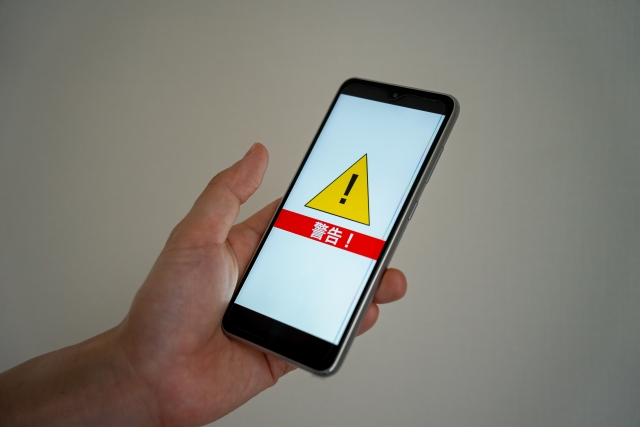
<p>Androidã¹ãã¼ããã©ã³ã使ã£ã¦ããéã«ã</p>
<p>éä¿¡ã¢ã¤ã³ã³ã«çªç¶ããã¯ãªãã¼ã¯ãï¼ãã</p>
<p>表示ããããã¨ãããã¾ãã</p>
<p> ;</p>
<p>ããã¯éä¿¡é害ã</p>
<p>èµ·ãã¦ããå¯è½æ§ã示ãã¦ããã</p>
<p>ããã¤ãã®åºæ¬çãª</p>
<p>ãã©ãã«ã·ã¥ã¼ãã£ã³ã°æé ã§</p>
<p>解決ã§ãããã¨ãå¤ãã§ãã</p>
<p> ;</p>
<p>ãã®è¨äºã§ã¯ã</p>
<p><span style="background-color: #ffff00;">ããã¯ãªãã¼ã¯ã表示ãããã¨ãã«</span></p>
<p><span style="background-color: #ffff00;">試ãã¹ã3ã¤ã®ä¸»è¦ãªå¯¾å¦æ³ã¨ã</span></p>
<p><span style="background-color: #ffff00;">ããã§ãåé¡ã解決ããªãå ´åã®</span></p>
<p><span style="background-color: #ffff00;">追å 対å¿çã詳ãããç´¹ä»ãã¾ãã</span></p>
<p> ;</p>
<h2>Androidããã¤ã¹ã®éä¿¡ãã©ãã«ã¨è¦åãã¼ã¯ã®å¯¾å¿æ¹æ³</h2>
<p> ;</p>
<p><img class="aligncenter size-full wp-image-13188" src="https://skin-carenayami.com/wp-content/uploads/2024/09/30404438_s.jpg" alt="" width="640" height="427" /></p>
<p>Androidããã¤ã¹ã§</p>
<p>éä¿¡ã¢ã¤ã³ã³ã«è¦åãã¼ã¯ãç¾ããã¨ãã</p>
<p>ã©ã®ããã«å¯¾å¿ããã°è¯ãã®ã§ããããã</p>
<p> ;</p>
<p>以ä¸ã«å¹æçãªå¯¾å¦æ³ãæãã¾ãã</p>
<p> ;</p>
<h3>WiFiã®æ¥ç¶ãªãã¬ãã·ã¥</h3>
<p> ;</p>
<p>æåã«è©¦ãã¹ãæ¹æ³ã¯ã</p>
<p>WiFiã®ãªã³ã»ãªãã§ãã</p>
<p> ;</p>
<p>è¨å®ã¡ãã¥ã¼ããWiFiè¨å®ç»é¢ã«é²ã¿ã</p>
<p>æ¥ç¶ãä¸åº¦ãªãã«ãã¦ããããä¸åº¦ãªã³ã«ãã¾ãã</p>
<p> ;</p>
<p>ãã®ç°¡åãªæä½ã§ã</p>
<p>å¤ãã®å ´åã«éä¿¡åé¡ã解決ããã¾ãã</p>
<p> ;</p>
<h3>æ©å ã¢ã¼ãã®æ´»ç¨</h3>
<p> ;</p>
<p>ããWiFiã®ãªã³ã»ãªãã§æ¹åãããªãå ´åã</p>
<p>次ã«æ©å ã¢ã¼ãã®åãæ¿ãã試ãã¦ã¿ã¦ãã ããã</p>
<p> ;</p>
<p>æ©å ã¢ã¼ãããªã³ã«ããã¨ã</p>
<p>ããã¤ã¹ã®å ¨ç¡ç·éä¿¡ã</p>
<p>ä¸æçã«åæ¢ããã¾ãã</p>
<p> ;</p>
<p>æ°ç§å¾ã«æ©å ã¢ã¼ãã解é¤ããã¨ã</p>
<p>éä¿¡æ©è½ããªã»ããããã</p>
<p>æ¥ç¶ãæ£å¸¸ã«æ»ãå¯è½æ§ãããã¾ãã</p>
<p> ;</p>
<h3>ãããã¯ã¼ã¯ã¿ã¤ãã®åãæ¿ã</h3>
<p> ;</p>
<p><img class="aligncenter size-full wp-image-13927" src="https://skin-carenayami.com/wp-content/uploads/2024/10/29375281_s.jpg" alt="" width="640" height="480" /></p>
<p>ç¹ã«5Gã®ã¨ãªã¢å¤ã§</p>
<p>æ¥ç¶åé¡ãçºçãã¦ããå ´åã¯ã</p>
<p><span style="background-color: #ffff00;">4Gã¸ã®åãæ¿ããèæ ®ãã¦ã¿ã¦ãã ããã</span></p>
<p> ;</p>
<p>è¨å®ãã</p>
<p>ããããã¯ã¼ã¯ã¨ã¤ã³ã¿ã¼ãããããé¸ã³ã</p>
<p>ãSIMã«ã¼ãè¨å®ãã«é²ãã§</p>
<p>ãåªå ãããã¯ã¼ã¯ã®ç¨®é¡ããã</p>
<p><strong>4Gãé¸æ</strong>ãã¾ãã</p>
<p> ;</p>
<p>ããã«ããã</p>
<p>ããå®å®ããéä¿¡ç°å¢ãå¾ãããããããã¾ããã</p>
<p> ;</p>
<p>ãããã®æ¹æ³ã§åé¡ã解決ããªãå ´åã¯ã</p>
<p>å¥ã®WiFiãããã¯ã¼ã¯ã¸ã®æ¥ç¶ã試ããã</p>
<p>ã«ã¼ã¿ã¼ãåèµ·åã¾ãã¯</p>
<p>ãªã»ãããããã¨ãæ¤è¨ãã¦ãã ããã</p>
<p> ;</p>
<p>ããã§ã解決ããªãå ´åã¯ã</p>
<p>ããã¤ã¹ã®ãããã¯ã¼ã¯è¨å®ã</p>
<p>åæåãããã¨ã§</p>
<p>åé¡ãæ¹åãããå¯è½æ§ãããã¾ãã</p>
<p> ;</p>
<h3>代æ¿ã®WiFiã¹ããããæ´»ç¨ãã</h3>
<p> ;</p>
<p>ç¾å¨å©ç¨ãã¦ããWiFiã¹ãããã§</p>
<p>æ¥ç¶åé¡ã解æ¶ãããªãå ´åã</p>
<p>ä»ã®å©ç¨å¯è½ãªWiFiãããã¯ã¼ã¯ã®</p>
<p>å©ç¨ãæ¤è¨ãã¾ãããã</p>
<p> ;</p>
<p>å¤ãã®å ¬å ±æ½è¨ã</p>
<p>ã·ã§ããã³ã°ã»ã³ã¿ã¼ãã«ãã§ã</p>
<!-- WP QUADS Content Ad Plugin v. 3.0.4 -->
<div class="quads-location quads-ad1697 " id="quads-ad1697" style="float:none;margin:0px 3px 3px 3px;padding:0px 0px 0px 0px;" data-lazydelay="0">

</div>

<p>ã³ã³ããã¨ã³ã¹ã¹ãã¢ãªã©ã§ã¯</p>
<p>ç¡æã®WiFiãµã¼ãã¹ãæä¾ããã¦ãã¾ãã</p>
<p> ;</p>
<p>ãããã®å ´æãæ´»ç¨ãããã¨ã¯ã</p>
<p>ç¹ã«å¤åºæã«ã¤ã³ã¿ã¼ãããæ¥ç¶ã</p>
<p>å¿ è¦ãªå ´åã«ä¾¿å©ã§ãã</p>
<p> ;</p>
<p>å©ç¨ããåã«ã</p>
<p>å¨è¾ºã®ããªã¼WiFiã¹ãããã</p>
<p>ãªãµã¼ããã¦ããã¨è¯ãã§ãããã</p>
<p> ;</p>
<h3>WiFiã«ã¼ã¿ã¼ã®åèµ·å</h3>
<p> ;</p>
<p>èªå® ããªãã£ã¹ã§ã®WiFiæ¥ç¶ã«åé¡ãçããå ´åã</p>
<p>ã«ã¼ã¿ã¼ãåèµ·åããã¨åé¡ã解決ãããã¨ãããã¾ãã</p>
<p> ;</p>
<p><span style="background-color: #ffff00;">åèµ·åã«ã¯äºã¤ã®æ¹æ³ãããã¾ãã</span></p>
<p> ;</p>
<p>ä¸ã¤ã¯ã</p>
<p>æ¥ç¶ãã¦ããããã¤ã¹ãã</p>
<p>è¨å®ç»é¢ã«ã¢ã¯ã»ã¹ãã¦</p>
<p>é»åçã«åèµ·åããæ¹æ³ã§ãã</p>
<p> ;</p>
<p>ããä¸ã¤ã¯ã</p>
<p>ã«ã¼ã¿ã¼ã®é»æºãã©ã°ãä¸åº¦æãã¦ãã</p>
<p>åæ¿å ¥ããç©ççãªæ¹æ³ã§ã</p>
<p>ã«ã¼ã¿ã¼ãéç±ãã¦ããå ´åã¯é»æºãåãã</p>
<p>æ°åéå¾ ã¤ãã¨ã§å·å´ããããã¨ãæ¨å¥¨ããã¾ãã</p>
<p> ;</p>
<h3>ã«ã¼ã¿ã¼ã®å·¥å ´è¨å®ã¸ã®ãªã»ãã</h3>
<p> ;</p>
<p>ã«ã¼ã¿ã¼ãåèµ·åãã¦ã</p>
<p>WiFiã®åé¡ã解決ããªãå ´åã</p>
<p>ã«ã¼ã¿ã¼ãå·¥å ´è¨å®ã«</p>
<p>ãªã»ãããããã¨ãæ¤è¨ãã¦ãã ããã</p>
<p> ;</p>
<p>å¤ãã®ã«ã¼ã¿ã¼ã«ã¯ãªã»ãããã¿ã³ãããã</p>
<p>ãã®ãã¿ã³ãæ¼ããã¨ã§</p>
<p>ããã¤ã¹ãå·¥å ´åºè·æã®è¨å®ã«</p>
<p>æ»ããã¨ãã§ãã¾ãã</p>
<p> ;</p>
<p>ãã ãããªã»ãããè¡ãã¨ã</p>
<p>以åã«è¨å®ããããããã¯ã¼ã¯åã</p>
<p>ãã¹ã¯ã¼ããªã©ã®ã«ã¹ã¿ã è¨å®ã</p>
<p>å ¨ã¦æ¶å»ãããããã</p>
<p>ããããåè¨å®ããå¿ è¦ãããã¾ãã</p>
<p> ;</p>
<p>ãªã»ãããå®æ½ããåã«ã</p>
<p>å¿ è¦ãªæ å ±ãããã¯ã¢ãããã¦ãããã¨ãéè¦ã§ãã</p>
<p> ;</p>
<h2>Androidããã¤ã¹ã®éä¿¡ã¢ã¤ã³ã³ã«è¦åãã¼ã¯ãï¼ãã表示ãããçç±</h2>
<p> ;</p>
<p><img class="aligncenter size-full wp-image-12936" src="https://skin-carenayami.com/wp-content/uploads/2024/09/28288355_s.jpg" alt="" width="640" height="427" /></p>
<p>Androidããã¤ã¹ã§éä¿¡ã¢ã¤ã³ã³ã«</p>
<p>è¦åãã¼ã¯ãï¼ãã表示ãããã®ã¯ã</p>
<p>é常ã</p>
<p>ãããã¯ã¼ã¯æ¥ç¶ã«åé¡ãããå ´åã§ãã</p>
<p> ;</p>
<p>ãã®ãã¼ã¯ã¯ã</p>
<p>ã¦ã¼ã¶ã¼ã«éä¿¡ã®ä¸å ·åã</p>
<p>ç¥ãããããã®ãã®ã§ãã</p>
<p> ;</p>
<p>åå ã¨ãã¦èããããã®ã¯ä»¥ä¸ã®éãã§ãã</p>
<p> ;</p>
<ul>
<li>&#8211; ã¢ãã¤ã«ãã¼ã¿ã®æ¥ç¶ãä¸å®å®ãã¾ãã¯é害ãçºçãã¦ããå ´å</li>
<li>&#8211; WiFiãããã¯ã¼ã¯ã«æ¥ç¶ãã¦ãããããã®ãããã¯ã¼ã¯ã«åé¡ãããå ´å</li>
<li>&#8211; WiFiã«ã¼ã¿ã¼ã«æè¡çãªé害ãçºçãã¦ããå ´å</li>
<li>&#8211; æ¥ç¶ãã¦ããWiFiãããã¯ã¼ã¯ã®ä¿¡å·ãå¼±ããã¾ãã¯å¤ãã®ããã¤ã¹ãåæã«ã¢ã¯ã»ã¹ãã¦ããããè² è·ãé«ãå ´å</li>
</ul>
<p> ;</p>
<p>åé¡ã®åå ãæ£ç¢ºã«ææ¡ãããã¨ã§ã</p>
<p>ããè¿ éã«å¯¾å¿ãããã¨ãå¯è½ã§ãã</p>
<p> ;</p>
<h2>Androidããã¤ã¹ã®éä¿¡åé¡ã¸ã®å¯¾å¿ç</h2>
<p> ;</p>
<p><img class="aligncenter size-full wp-image-12746" src="https://skin-carenayami.com/wp-content/uploads/2024/09/1452188_s.jpg" alt="" width="640" height="427" /></p>
<p>Androidããã¤ã¹ã§éä¿¡ã¢ã¤ã³ã³ã«</p>
<p>è¦åãã¼ã¯ã表示ãããéã®</p>
<p>対å¿çã以ä¸ã«ç¤ºãã¾ãã</p>
<p> ;</p>
<ol>
<li>**<strong>WiFiã®ãªã³ã»ãªã</strong>**ï¼è¨å®ã¡ãã¥ã¼ããWiFiãä¸åº¦åããæ°ç§å¾ã«åã³æ¥ç¶ãããã¨ã§ãæ¥ç¶åé¡ã解決ããããã¨ãããã¾ãã</li>
<li>**<strong>æ©å ã¢ã¼ãã®æ´»ç¨</strong>**ï¼ä¸æçã«æ©å ã¢ã¼ãããªã³ã«ãã¦ãã¹ã¦ã®ç¡ç·æ¥ç¶ãåæãããã®å¾ãªãã«ãããã¨ã§ãããã¤ã¹ã®éä¿¡æ©è½ããªãã¬ãã·ã¥ãã¾ãã</li>
<li>**<strong>ãããã¯ã¼ã¯ã®åãæ¿ã</strong>**ï¼5Gãã4Gãªã©ãç°ãªããããã¯ã¼ã¯ã¿ã¤ãã«åãæ¿ãããã¨ã§æ¥ç¶åé¡ã解æ¶ããããã¨ãããã¾ãã</li>
<li>**<strong>å¥ã®WiFiã¹ãããã®å©ç¨</strong>**ï¼ã«ãã§ãå³æ¸é¤¨ãªã©ãå ¬å ±ã®ç¡æWiFiã¹ãããã«æ¥ç¶ãããã¨ã§åé¡ã解決ãããã¨ãããã¾ãã</li>
<li>**<strong>ã«ã¼ã¿ã¼ã®åèµ·å</strong>**ï¼èªå® ããªãã£ã¹ã®ã«ã¼ã¿ã¼ãåèµ·åãããã¨ã§ãæ¥ç¶åé¡ã解æ¶ããããã¨ãå¤ãã§ããã«ã¼ã¿ã¼ã®é»æºãä¸åº¦æãã¦ããåæ¿å ¥ããã¨ãåé¡ããªã»ããããããã¨ãããã¾ãã</li>
<li>**<strong>ã«ã¼ã¿ã¼ã®åæå</strong>**ï¼åèµ·åãã¦ãåé¡ã解決ããªãå ´åãã«ã¼ã¿ã¼ãå·¥å ´è¨å®ã«æ»ããã¨ãæ¤è¨ãã¦ãã ããããã®æä½ã§ã¯å ¨ã¦ã®è¨å®ãæ¶å»ããããããå¾ã§åè¨å®ãå¿ è¦ã§ãã</li>
</ol>
<p> ;</p>
<p>ãããã®å¯¾çã«ãããããã</p>
<p>åé¡ã解決ããªãå ´åã¯ã</p>
<p>ãããã¯ã¼ã¯ãããã¤ãã¼ã«é£çµ¡ãã¦</p>
<p>å°éçãªãµãã¼ããåãããã¨ããå§ããã¾ãã</p>
<p> ;</p>
<p>æã«ã¯æéãçµéãããã¨ã§</p>
<p>åé¡ãèªç¶ã«è§£æ±ºãããã¨ãããã¾ããã</p>
<p>æ·±å»ãªæè¡çåé¡ãæ½ãã§ããå ´åãããã¾ãã</p>


Androidスマートフォンで通信アイコンに警告マーク「!」が表示されたときの完全対応ガイド