「家にある古いテレビでYouTubeを見られたらいいのに…」
と思ったことはありませんか?
最近ではスマホやタブレットを使って
動画を見るのが当たり前になっていますが、
やっぱりテレビの大画面で見ると迫力が違いますよね。
特に子どもと一緒にアニメを見たり、
家族全員で音楽ライブを楽しんだりする場合、
スマホではちょっと物足りなさを
感じてしまうこともあるのではないでしょうか。
そんなときに、
家にある古いテレビを活用できたらとても便利です。
「でも、うちのテレビは古いから無理かも…」
とあきらめている方も、実は少しの工夫と機材で
YouTubeが楽しめるようになるんです。
この記事では、
特別な知識がなくてもすぐできる
「古いテレビでYouTubeを見る方法」
を丁寧に解説していきます。
初心者でも安心して取り組める接続方法や、
あると便利なアイテムの紹介、
さらには接続がうまくいかないときの
トラブル対処法まで、幅広くまとめています。
この一記事で、あなたの家のテレビが、
YouTubeが見られるエンタメツールに
早変わりするかもしれません♪
古いテレビでもYouTubeが楽しめる理由
古いテレビって、なんとなく
使い道が限られているように感じてしまいがち。
でも実は、ちょっとした工夫で
YouTube視聴用の立派なモニターとして再活用できるんです。
このセクションでは、
なぜ古いテレビをYouTube用に使うのが良いのか、
どんな接続方法があるのか、
それぞれに必要な道具やメリットについて、
わかりやすく解説していきます。
なぜ古いテレビでYouTubeを楽しむのか?
最近は、
テレビがネットに
繋がっているのが当たり前の時代。
でも、家にあるテレビが古くても
YouTubeを楽しめたら嬉しいですよね。
特に、
スマートテレビを持っていないご家庭では、
わざわざ新しいテレビを買わずに済むという点でも、
古いテレビの活用は非常にコスパの良い選択です。
また、大きな画面で動画を見ることには
多くのメリットがあります。
たとえば、目が疲れにくくなるため
長時間の視聴にも向いていますし、
家族全員が同じコンテンツを同時に楽しめるので、
自然と会話が生まれ、
家族団らんのきっかけにもなります。
さらに、
子ども向けの学習動画やエクササイズ、
料理レシピ、音楽ライブなど、
用途はさまざま。古いテレビを活用することで、
リビングや寝室、子ども部屋など、
シーンに合わせた活用もできるようになります。
接続法の選択肢とそのメリット
古いテレビでYouTubeを見るためには、
いくつかの方法があります。
それぞれの方法にメリットがあるので、
自分に合ったやり方を見つけましょう。
- HDMI接続:高画質&高音質。設定も簡単で主流の方法。Fire TV StickやChromecastなど、家庭でもよく使われている人気の方法です。
- RCA接続:かなり古いテレビ向け。アダプターで対応可能。HDMI端子がない場合でも活用できる貴重な手段です。
- Wi-Fi対応機器を使う:ChromecastやMiracastなど。無線接続でスマート。スマホと連携して使いたい方にぴったりの方法です。
どの方法も一長一短ありますが、
自分のテレビ環境や好みに合わせて選ぶことで、
より快適なYouTube視聴体験が実現できます。
それぞれの方法に必要な機材の概要
| 接続方法 | 必要な機材 | 対応テレビの特徴 |
|---|---|---|
| HDMI接続 | HDMIケーブル、Fire TV Stickなど | HDMI端子があるテレビ |
| RCA接続 | RCA-HDMI変換アダプター、RCAケーブル | アナログ端子(赤・白・黄) |
| 無線接続 | Chromecast、Miracastなど | HDMI端子+Wi-Fi環境が必要 |
初心者向けチェックリスト|準備するものを事前確認!

ここでは、古いテレビで
YouTubeを見るために必要な準備について、
わかりやすく整理していきます。
事前に確認しておくことで、
接続時のトラブルや「うまく映らない…」
という失敗を防ぐことができますよ。
初心者の方でも安心して進められるよう、
チェックリスト形式でご紹介します。
テレビでYouTubeを見る前に、
いくつか確認しておくと失敗が少なくなります。
まず確認すべきテレビ端子の種類
- テレビの裏側にHDMI端子があるかチェックしましょう。HDMI端子は平たい長方形の差し込み口で、比較的新しいテレビには標準で搭載されています。
- もしHDMI端子がない場合は、赤・白・黄色のRCA端子(AV端子)があるか確認してください。これらは円形の差し込み口で、特に古いテレビに多く見られます。
- RCA端子がある場合は、RCA-HDMI変換アダプターを使えば対応可能です。
- テレビ側の端子の位置や数によって接続方法が変わる場合もあるので、事前にしっかりチェックしておくと安心です。
自宅Wi-Fi環境の有無と通信速度
- YouTubeを快適に視聴するには、無線(Wi-Fi)でインターネット接続ができる環境が必要です。ルーターが家のどこにあるかも確認しておきましょう。
- 特にHD画質以上の動画を再生するには、安定した通信速度が重要になります。
- 一般的には、5〜10Mbps以上の速度が目安ですが、複数の端末が同時に使う場合はさらに高速な回線があると安心です。
- Wi-Fiが弱い部屋では、中継機やメッシュWi-Fiの導入も検討してみましょう。
最低限そろえるべき接続アイテム一覧
- HDMIケーブル(HDMI端子がある場合)またはRCAケーブル(アナログ端子対応)
- 必要に応じて、HDMI→RCA変換アダプターや電源用USBケーブル
- Fire TV Stick、Chromecast、MiracastなどのYouTube再生機器
- スマホ(Android/iPhone)、Wi-Fiルーター(無線環境が必要)
- できれば延長コードや電源タップも準備しておくと設置時に便利です
YouTubeを古いテレビで見るための基本知識

ここからは、
古いテレビと再生機器をつなぐために
知っておきたい基本情報をお伝えします。
「HDMIって何?」
「RCAって聞いたことあるけど使えるの?」
という方でも大丈夫。
それぞれの接続方法と特徴、必要なアイテムについて
丁寧に解説していきますので、参考にしてくださいね。
HDMI接続の基本と必要機器
HDMI端子が付いているテレビであれば、
Fire TV StickやChromecastなどの
ストリーミングデバイスを接続するだけで、
すぐにYouTubeを楽しむことができます。
HDMIは音声と映像の両方を
1本のケーブルで伝送できるため、
接続がとても簡単で、
配線がごちゃごちゃしにくいのも嬉しいポイントです。
Fire TV Stickを例に挙げると、
HDMI端子に差し込み、
電源をUSBポートや付属アダプターから供給し、
Wi-Fiに接続するだけでOK。
リモコン操作も直感的で、
検索機能も音声対応しているため、
年配の方やお子さまでも使いやすいと好評です。
Chromecastを使えば、
スマホで動画を検索して
そのままテレビに映すこともできます。
テレビのHDMI端子が複数ある場合は、
他の機器と共存させることも可能です。
RCA接続:古いテレビに最適な方法
HDMI端子がない昔のテレビでも、
赤・白・黄色のRCA端子(コンポジット端子)
があれば接続は可能です。
この場合、
RCA-HDMI変換アダプターを利用することで、
Fire TV StickなどのHDMI出力をアナログ信号に変換し、
テレビに映すことができます。
ただし、
映像や音声の品質はHDMIに比べて劣ることが多く、
細かい文字などは見づらくなる可能性も。
それでも、
動画コンテンツを楽しむには十分なレベルであり、
活用する価値は十分あります。
変換アダプターによっては
電源供給が必要なタイプもあるので、
使用前に仕様を確認しておくと安心です。
Wi-Fi接続デバイスを利用する利点
配線を極力減らしたい方や、スマホ操作に慣れている方には、
Wi-Fiを活用したストリーミングデバイスの利用がおすすめです。
ChromecastやMiracastを使えば、
スマホやタブレットから
直接テレビに映像を送ることができ、
煩わしいケーブル接続から解放されます。
特にChromecastは、
Google Homeアプリを使って画面のミラーリングや
YouTubeのキャスト機能が簡単に使えるので人気があります。
また、MiracastはAndroid搭載スマホや
一部PCに対応しており、
アプリを使わずに画面をミラーリングできます。
アダプターの選び方と注意点
変換アダプターや中継機器を選ぶ際は、
価格だけでなく性能・レビューを確認することが重要です。
安価なものは不具合が起きやすく、
「映像は出るけど音が出ない」「画面がチラつく」
といったトラブルが多発する場合もあります。
信頼できるメーカーの製品や、
レビュー評価が高いものを選ぶと安心です。
また、RCA接続用アダプターの中には
電源供給が必要なタイプが多いので、
USBポートやACアダプターが
必要になることも考慮しておきましょう。
可能であれば、
返金保証やサポート対応のある
販売元から購入するのもおすすめです。
接続方法の詳細ガイド

このセクションでは、実際に古いテレビと
機器を接続する手順をわかりやすく解説します。
HDMI・RCA・無線接続、それぞれの手順を
ステップバイステップで紹介しているので、
機械が苦手な方でも安心して取り組めますよ。
HDMIでの接続手順:ステップバイステップ
- テレビのHDMI端子にFire TV StickやChromecastを差し込みます。HDMI端子はテレビの背面や側面にあり、細長い形状をしています。
- USBケーブルで電源を供給します。テレビのUSBポートから電源を取るか、付属のACアダプターを使ってコンセントに接続しましょう。
- テレビのリモコンで「入力切替」ボタンを押し、Fire TV StickやChromecastを差し込んだHDMIポートを選択します(例:HDMI1、HDMI2)。
- 画面の案内に従って、Wi-Fiへの接続や初期設定を行います。必要に応じてAmazonアカウントやGoogleアカウントへのログインもこの段階で行います。
- ホーム画面が表示されたら、YouTubeアプリを起動し、お気に入りの動画を再生して視聴を始めましょう。音声検索機能やリモコン操作も使えて便利です。
RCA接続の詳細と実践方法
- Fire TV StickをRCA-HDMI変換アダプターに接続します。HDMI端子のあるストリーミングデバイスをアナログ信号に変換する役割があります。
- RCAケーブル(赤・白・黄)をアダプターに差し込み、もう一方をテレビのRCA端子に接続します。色を合わせて挿すのがポイントです。
- アダプターが電源供給を必要とする場合は、USBまたはACアダプターから電源を確保しておきましょう。
- テレビの入力を「ビデオ」や「AV」に切り替えます。切り替え方法はテレビのリモコンにある「入力」や「ソース」ボタンを使うと簡単です。
- 映像と音声が正しく出力されれば接続成功です。映像が出ない場合はケーブルの接続を再確認してみてください。
MiracastやChromecastを使った接続方法
- Chromecast本体をテレビのHDMI端子に接続し、付属のUSBケーブルを使って電源を供給します。コンセント接続が推奨されます。
- スマホやタブレットに「Google Home」アプリをインストールし、同じWi-Fiに接続しておきます。
- アプリを起動し、デバイスのセットアップを行います。画面の指示に従ってテレビとリンクさせてください。
- 接続が完了したら、YouTubeアプリを開いて動画を再生し、「キャスト」アイコンをタップします。
- 表示されたデバイス一覧からテレビを選択すると、スマホのYouTube画面がそのままテレビに映し出されます。音声や画質もスマホの設定に応じて快適に再生されます。
トラブルシューティング:接続失敗時の対策
せっかく接続しても
「映らない…」「音が出ない…」
というトラブルに出くわすこともあります。
そんなときのために、
よくある失敗パターンとその解決方法をまとめました。
一つずつ確認していけば、
きっとスムーズに再生できるようになりますよ。
信号が映らない場合のチェックポイント
- ケーブルがしっかり接続されているかを確認しましょう。差し込みが甘いと映像信号がうまく伝わらない原因になります。
- テレビの入力設定が正しいかをチェック(例:HDMI1に挿しているのにHDMI2を選択していると映りません)。
- アダプターや再生機器の電源が入っているか、LEDランプなどで確認してください。
- HDMIポートが複数ある場合は、別のポートに差し替えてみると改善することがあります。
- 使用しているHDMIケーブルや変換アダプター自体が不良である可能性も。可能なら別のケーブルや機器でテストしましょう。
- 変換アダプターによっては電源供給が必須のものもあります。USB給電ができているか確認してください。
音声が出ない場合の解決策
- RCA接続時は赤(右音声)・白(左音声)の端子が正しい位置に接続されているか確認しましょう。色を間違えると音が片側しか出なかったり、全く聞こえないこともあります。
- HDMI機器の音声出力設定が「自動」や「ステレオ」になっているかを設定画面で確認。誤った設定が原因の場合もあります。
- テレビ本体の音量がミュートになっていないか、リモコンで音量がゼロになっていないかチェックしてください。
- 外部スピーカーを接続している場合は、テレビ側の音声出力設定を「外部」から「内蔵スピーカー」に戻すと解決することもあります。
- HDMI分配器や中継アダプターを使っている場合、音声が正しく出力されないケースもあるので、シンプルな接続で試すのも有効です。
おすすめ接続機器ランキング|初心者でも安心して選べる!
ここでは、初めて接続機器を選ぶ方に向けて、
人気の高いおすすめ機器をランキング形式でご紹介します。
「どれを選んだらいいかわからない…」という方でも、
自分にぴったりのアイテムが見つかるはずです。
第1位:Fire TV Stick(Amazon)
- セットアップが簡単で、HDMI端子に差して電源をつなぐだけですぐに使えます。
- リモコン操作でラクラク。音声検索にも対応しており、「YouTubeで◯◯を見せて」と話すだけで再生できます。
- YouTubeだけでなく、Prime Video、Netflix、TVer、ABEMAなど複数の動画配信サービスに対応しており、まさにオールインワン。
- インターフェースがわかりやすく、初心者や年配の方でもすぐに操作できると評判です。
- 定期的にセールも開催されており、コスパも抜群。
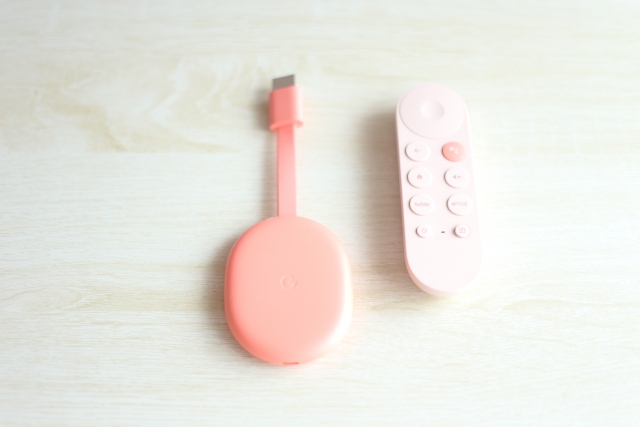
第2位:Chromecast(Google)
- スマホ操作がメインで、アプリから「キャスト」するだけで簡単にテレビに映像を飛ばせます。
- ミラーリング機能が便利で、YouTubeはもちろん、写真やプレゼン資料なども表示可能。
- コンパクトで見た目もスマート。テレビ周りをスッキリさせたい方におすすめ。
- Google Homeとの連携で音声操作も可能。「OK Google、YouTubeで猫動画再生して」といった使い方ができます。
- 複数の家族で共有しやすく、スマホ世代には特に使いやすいアイテムです。
第3位:RCA-HDMI変換アダプター
- かなり古いテレビでも対応可。HDMI端子がないテレビでもYouTube視聴を可能にします。
- ケーブルが増える分、ややごちゃつく点に注意が必要ですが、映像が映る感動はひとしおです。
- 電源供給が必要なタイプもあり、USB電源の準備があると安心。
- 安価で手に入るモデルも多く、「とりあえず試してみたい」人にぴったり。
- Fire TV StickやChromecastと組み合わせて使えば、最新機器もレトロテレビで楽しめます。
古いテレビを活用する3つのメリットとは?
使わなくなった古いテレビ、
実はまだまだ活躍の場があります!
このセクションでは、
古いテレビを再活用することで得られる
メリットを3つの視点からご紹介。
節約・エコ・活用の観点から見ても、
とても魅力的な方法ですよ。
新しいテレビを買うより圧倒的に安い!
数百円〜数千円で接続機器が手に入るので、
テレビを買い替えるよりずっと経済的です。
新しいスマートテレビを購入すると
数万円から十万円以上かかることもありますが、
既存のテレビを活用すれば、
最低限の出費でYouTubeを楽しめる環境が整います。
たとえば、
Fire TV StickやChromecastといった
ストリーミングデバイスは
セール時に3,000円台で購入できることもあり、
コストパフォーマンスは抜群です。
また、アダプターなどもネット通販や
家電量販店で手軽に入手できるため、
思い立ったときにすぐ始められるのも魅力のひとつです。
廃棄せずにエコ&サステナブル
古いものを大切に使うことは、環境にもやさしい選択です。
テレビを廃棄するにはリサイクル料金がかかりますし、
電子機器を無駄に処分することは環境負荷にもつながります。
使えるものを長く活用するというスタイルは、
サステナブルな暮らしを意識している方にとっても魅力的。
再利用することで「モノを大切にする心」も育まれ、
子どもへの教育的な観点からもおすすめできます。
サブモニターとしても使える
料理中や作業中のながら視聴にも便利です。
たとえば、
キッチンでレシピ動画を見ながら料理をしたり、
リビングの片隅でお気に入りの音楽動画を流したり
といった使い方も可能です。
また、子ども部屋に設置して
知育動画や英語コンテンツを視聴させるのも
学習の一環として効果的です。
勉強や趣味の合間にYouTubeで息抜きしたいときにも、
サブモニターとしての活用は非常に実用的です。
パソコンのサブ画面としても使えるため、
テレビの再活用には無限の可能性があります。
子どもやシニアにも優しい使い方の工夫
テレビ操作が苦手な方や小さなお子さんにも
安心して使ってもらうための工夫も大切です。
最近では、
家族全員が使いやすいように工夫された
ストリーミング機器が多数登場しています。
このセクションでは、
家族みんなで楽しく使えるようになるための
ポイントを具体的に紹介していきます。
教育系コンテンツを大画面で視聴
子どもと一緒に学習動画を見ることで、
親子の時間がもっと楽しくなります。
特に、英語や理科、
社会などの教育系YouTubeチャンネルは、
子どもの好奇心を刺激する良いツールです。
大画面なら細かい文字や図も見やすく、
集中力も高まりやすくなります。
また、テレビの前で一緒に見ることで
「この単語知ってる?」「面白かったね」
といった会話も生まれ、自然な学びの時間になります。
保育園児や小学生でも理解しやすいコンテンツが多く、
YouTube Kidsアプリなどを使えばフィルタリングもできて安心です。
音声操作やシンプルなUIでシニアも安心
リモコンにマイク付きのモデルを使えば、
「YouTubeで◯◯を見せて」と話すだけで操作可能です。
文字入力が難しい方や
小さなボタンが押しにくいと感じる方には、
音声操作は非常に便利な機能です。
Fire TV StickやGoogle Chromecastなどのデバイスには、
音声対応のリモコンが付属しているモデルがあり、
「ニュースを見せて」「演歌を再生して」
などのリクエストにも簡単に応じてくれます。
また、
ホーム画面がアイコン中心の設計になっているため、
視認性も高く、初めての方でも直感的に操作できます。
シニア世代の方でも、
「難しそう…」という不安が少なくなり、
テレビを通じて新しい楽しみ方が広がるはずです。
Q&A:古いテレビでYouTubeを見るときのよくある疑問
ここでは、
読者の皆さんからよく聞かれる
質問や不安に感じがちなポイントを
Q&A形式でわかりやすくまとめました。
「これって大丈夫?」「どう対処したらいいの?」
という疑問を一つずつ解消していきましょう。
Q. 古いテレビでも画質は大丈夫?
→ 再生機器の性能に左右されますが、
HDMI接続なら比較的キレイに映ります。
特にフルHDや4K出力対応のデバイスを使えば、
テレビ側が対応していなくてもある程度鮮明な画質が得られます。
ただし、
RCA接続などアナログ接続の場合は
画質が落ちる傾向があり、
文字が読みづらいこともあります。
視聴するコンテンツのジャンルによっては
問題ないケースも多いため、
目的に合わせて接続方法を選ぶのがベストです。
Q. 通信量は多い?
→ 高画質再生だと1時間で約1GB前後使うことも。
Wi-Fi接続がおすすめです。
たとえば、HD画質で1時間あたり約1GB、
4K画質では3〜7GB程度の通信量になることもあります。
動画の画質を「自動」や「標準」に設定することで、
通信量を抑える工夫も可能です。
特にモバイル回線でのテザリング視聴は
すぐに通信制限がかかる恐れがあるため、
固定Wi-Fi環境がベストです。
Q. リモコンが使いにくい場合は?
→ スマホアプリを使えば、画面タッチで操作できますよ。
たとえば、
Fire TV Stickには「Amazon Fire TV」アプリ、
Chromecastには「Google Home」アプリがあり、
どちらもスマホから操作が可能です。
検索ワードの入力も
スマホのキーボードを使えるため、
入力が苦手な方にもおすすめ。
また、
スマホをリモコン代わりに使えば紛失の心配も減り、
複数人での共有もラクになります。
YouTube視聴をさらに楽しむためのポイント
テレビでYouTubeが見られるようになったら、
さらに快適に楽しむ方法も知っておきたいですよね。
このセクションでは、視聴体験をアップさせる
ちょっとした工夫や便利なサービスをご紹介します。
サブスクリプションサービスの活用法
- YouTube Premiumなら広告なしで快適に視聴できます。動画の途中で広告に中断されることがなくなるので、集中して楽しめます。
- バックグラウンド再生やオフライン保存機能もあるため、YouTubeをもっと便利に活用したい方にぴったりです。
- ファミリープランなら家族全員が使えてお得。最大5人までアカウントを共有できるので、家族それぞれが自分の履歴やおすすめを持ったまま快適に使えます。
- 特に子どもがいる家庭では、YouTube Kidsと組み合わせてPremiumに加入すると、安全かつ快適な視聴環境が整います。
YouTubeアプリの利便性と使い方
Fire TVやChromecastではYouTube公式アプリが使えます。
スマートフォンと連携して動画を送ることも可能なので、
検索や選択をスマホで行って
大画面で視聴するという使い方もおすすめです。
音声検索機能を使えば、
リモコンに向かって話すだけで
目的の動画を簡単に探すことができます。
さらに「後で見る」や「高評価」など、
アカウントに紐づいたプレイリスト管理もできるため、
自分だけの視聴スタイルが構築できます。
お子様の視聴制限設定や履歴の管理も可能で、
家族それぞれに合った使い方ができるのも大きな魅力です。
まとめ:自宅で簡単にYouTubeを楽しもう
最後までお付き合いいただき、ありがとうございます。
古いテレビでも、
ちょっとした工夫とアイテムがあれば、
驚くほど簡単にYouTubeライフを楽しむことができます。
本記事で紹介した方法や接続機器を使えば、
誰でも手軽に家庭のテレビを活用し、
動画のある暮らしを実現できます。
わざわざ高価なスマートテレビを購入しなくても、
今あるものを活かすことで、
お財布にも環境にも優しい選択ができるのです。
しかも、接続や操作方法も思っているほど難しくなく、
初心者の方や機械が苦手な方でも安心してスタートできます。
さらに、
家族で一緒に大画面を囲んで視聴することで、
個人でスマホを眺めていた時間が、
笑顔あふれる共有の時間に変わるかもしれません。
子どもと学びの時間に使ったり、
シニア世代が趣味の動画を楽しんだりと、
使い方の幅は無限大です。
あなたの家にも、
使っていないテレビが1台眠っていませんか?
そのテレビが、
今日から楽しいエンタメ体験の入り口になるかもしれません。
ぜひ本記事を参考に、
あなたも「古いテレビ × YouTube生活」を始めてみてください。
きっと
「もっと早くやっておけばよかった!」と感じるはずです。