「iPhoneのアラーム、たまに鳴らないことがあって不安…」
そんな経験はありませんか?
毎朝の大事な予定、子どものお弁当作り、通勤の支度など…
アラームは生活のリズムを支えてくれる大切な存在です。
でも、それが“たまに”鳴らないことで、
「寝坊しちゃった…」「予定が狂った…」と焦ってしまうことも。
実はこの「たまに鳴らない」こそが一番やっかい。
常に鳴らないなら原因を探しやすいのですが、
- 昨日は鳴ったのに今日は鳴らない
- 設定を変えた覚えがないのに不調
- 通知は来てるのに音がしない
など、再現性のないトラブルは解決が難しく感じますよね。
この記事では、
そんな“たまに鳴らない”iPhoneアラームを、
確実に改善・予防するための5ステップを
わかりやすくご紹介します。
初心者の方でも安心して取り組めるように、
- チェックすべき原因を丁寧に整理
- スマホ操作が苦手でもできる手順
- 再発しないための設定方法
を、丁寧に解説していきます。
「たまに鳴らない」を卒業して、
安心して朝を迎えられるように、一緒に解決していきましょう♪
- \まずこれだけ試して!/クイックスタート応急処置
- 検索意図とユーザーが本当に求めていること
- iPhoneアラームが鳴らない代表的な原因とは?【徹底チェック】
- 直す前にやるべき準備チェックリスト
- iPhoneアラームを確実に直す5ステップ【全体フロー】
- よくある“思い込みミス”とその真実|知らずにやっている落とし穴とは?
- 即時テスト→夜間実地テストの流れ【安心して使うための2段階チェック】
- トラブル別Q&A|症状から逆引き解決
- 再発させないための設定と日常ルーティン
- iPhoneアラーム設定のベスト活用【初心者〜家族共有まで】
- 困ったときの最終手段|Appleサポート活用術
- まとめ|iPhoneアラームの不具合には冷静な対処がカギ
\まずこれだけ試して!/クイックスタート応急処置
アラームが鳴らないとき、
まず試してほしいのが「クイックチェック」。
以下の基本3項目を今すぐ確認してみてください。
今すぐ確認したい超基本3項目(サイレント・音量・集中モード)
- サイレントスイッチがONになっていないか?
- iPhone側面の「消音スイッチ」がオレンジ色になっていたら、OFFにしてみましょう。
- ポケットや鞄の中で意図せず切り替わってしまうこともあるので、毎晩寝る前に物理スイッチを確認する習慣をつけるのがおすすめです。
- 音量設定が小さくないか?
- アラームは「着信音・通知音」の音量に依存します。「設定 > サウンドと触覚」でスライダーを上げましょう。
- 音量ボタンで上げていたつもりでも「メディア音量」しか上がっていないケースも多いため、必ず「設定」画面から確認を。
- テストとして、実際に通知音(着信音など)を再生して耳で確認しておくと安心です。
- 集中モードがONになっていないか?
- 「設定 > 集中モード > おやすみモード」などで“アラームを通知しない”設定になっていないか要確認。
- 特に「就寝時間に自動ON」や「ロック画面が静音になる」設定が影響していることがあるので、細かく見直しましょう。
- iOS 17以降では「睡眠モード」との連携もあるため、ヘルスケアアプリの「睡眠スケジュール」も確認するのがベストです。
即時アラームテストで“鳴るかどうか”を5分で検証
設定を確認したら、
次は実際に鳴るかテストしましょう。
- 「時計アプリ」からアラームを1分後にセット
- 音を最大にして待機(Bluetoothイヤホンやスピーカーは事前に外しておく)
- 通知・バイブが動作するかを耳と手で確認
- もし音が出なくても「バイブだけ鳴っている」などの動作があれば、音設定やスピーカー側の問題の可能性も
ここで鳴ればひとまず安心。
もし鳴らなければ、
次の「原因セクション」で一つずつ切り分けていきましょう。
このテストで「今の状態でも鳴らない」か
「一時的な不具合だったか」がはっきりしますよ。
検索意図とユーザーが本当に求めていること
「iPhone アラーム 鳴らない」と
検索してたどり着く方の多くは、
すぐに困っていて今すぐ解決したいと感じているはずです。
でも、実はそれだけではない“深いニーズ”があるのです。
顕在ニーズ:「今すぐ鳴るようにしたい」
- 明日が早い、遅刻できない予定があるなど、
「今日・明日すぐ使いたい」場面で困っている - 初めて鳴らなかったが、今この瞬間どうすればよいかわからない
潜在ニーズ:「再発しないようにしたい」
- 一度失敗したことで、「また鳴らなかったらどうしよう…」という不安が残っている
- アラームに毎日頼っているからこそ、習慣として安心できるようにしたい
この記事が提供する3つの安心(原因把握・確実対処・予防策)
- 原因を見える化:
- 具体的な5つの原因に分類し、どこに問題があるかを丁寧に解説
- 確実に鳴らす方法をガイド:
- スマホ操作が苦手な方でも迷わないよう、ステップごとにチェックリスト形式でサポート
- 再発しない予防法を提案:
- 設定のバックアップ方法や定期チェック、Siriショートカットの活用法など、未来の安心までカバーします
読者の「もうアラームで失敗したくない!」という声に、
この記事がしっかり応えます。
iPhoneアラームが鳴らない代表的な原因とは?【徹底チェック】
朝、アラームが鳴らずに大慌て…なんて経験、ありませんか?
実は、
iPhoneのアラームが鳴らない原因はひとつではなく、
さまざまな理由が重なっていることも。
ここでは特に多い5つの原因をわかりやすく解説します。
✅【1】設定ミス(音量・着信音・サイレントスイッチ)
「ちゃんとアラームをセットしたのに…」
という時にまず疑うべきは“設定ミス”です。
ありがちなポイントは以下のとおり。
- アラーム音が「なし」になっている
→ 音が鳴らないのは当然。無音のアラームになっていませんか? - サイレントスイッチがONのまま
→ 本体横のスイッチが赤くなっていると、着信音や通知音も消音状態に。 - 音量の調整場所が間違っている
→ アラームは「メディア音量」ではなく「着信音・通知音」で調整する必要があります。
💡ポイント:
音量ボタンを押しても、画面に「着信音量」と表示されなければ設定が別です。
「設定」→「サウンドと触覚」で確認を。
✅【2】集中モード・睡眠モードによる抑制
最近のiPhoneは便利な分、機能が多くて混乱しがち。
「集中モード」や「おやすみモード」が原因で、
アラームが通知されないケースがあります。
- 集中モード中に通知が制限されている
→ 通知や音がブロックされ、アラームも鳴らない設定になっている場合あり。 - 時間や場所で自動的にONになる設定
→「寝る時間になると自動でおやすみモードに切り替わる」設定になっていることも。
💡対策:
「設定」→「集中モード」→「おやすみモード」内で、アラーム通知を許可する設定に変更しましょう。
✅【3】ソフトウェア不具合・iOSのバグ
iOSのアップデート後に、思わぬ不具合が起きることも。
とくに時計アプリに関するエラーや、
アラームが保存されていないなどのバグ報告も見られます。
- アップデート直後にアラームが鳴らない
- 時計アプリがフリーズしている
- アラーム設定が消えている(見た目は残っている)
💡対策:
iPhoneを再起動しても直らない場合は、「時計」アプリを一度削除→再インストール、または設定をリセットする方法もあります。
✅【4】Bluetooth機器やイヤホンの接続ミス
「ベッドのそばにiPhoneがあるのに聞こえない…」
そんな時は、Bluetooth接続が原因かもしれません。
- ワイヤレスイヤホン(AirPodsなど)につながっていて音がそちらに出ている
- Bluetoothスピーカーに繋がったままの状態
💡チェック方法:
設定の「Bluetooth」から現在の接続状況を確認し、アラーム前に一時的にBluetoothをオフにしておくのも◎
✅【5】スピーカーや本体のハードウェア故障
「通知音も聞こえない」「動画の音も出ない」…
そんな場合は、
iPhoneのスピーカー自体が故障している可能性もあります。
- 落とした・水に濡れたなど、物理的なダメージ
- 長年の使用でスピーカーに不具合が出ている
💡確認方法:
YouTubeや音楽を再生してみて、音が出るかどうかチェック。
スピーカーから音がまったく出ない場合は修理や交換が必要です。
🔍まずは原因を特定しよう
アラームが鳴らないときは
「何が原因なのか?」を冷静に見極めることが大切です。
上記5つをひとつずつ確認すれば、
意外とすぐに原因が見つかるかもしれません。
次のセクションでは、
実際にアラームが鳴るように戻すための
「準備チェック」と「5ステップ」の全体像をご紹介します。
お楽しみに♪
直す前にやるべき準備チェックリスト
アラームの不具合に対処する前に、
まずは事前準備をしっかり整えておくことが大切です。
このステップを踏むことで、
トラブルの原因が明確になりやすく、
万が一の修理や初期化にもスムーズに対応できます。
✅ iCloud/iTunesで設定やデータのバックアップ
なぜ必要?
アラーム設定を見直す際には、iOSのアップデートや設定のリセットが必要になる場合があります。
そうした操作で万が一データが消えてしまっても困らないよう、事前にバックアップを取っておきましょう。
やり方(簡易版):
- iCloudバックアップ:
- [設定] > [自分の名前] > [iCloud] > [iCloudバックアップ] > [今すぐバックアップを作成]
- iTunes(Finder)バックアップ:
- パソコンに接続し、iTunesまたはFinderでデバイスを選択 > [今すぐバックアップ]
✅ iOSバージョンとアラーム設定のスクショ保存
こんなときに便利!
設定をいじった後に「あれ、前はどうだったっけ?」と迷わないために、
事前に画面のスクリーンショットを撮っておくのがおすすめです。
保存しておくとよい画面例:
- 現在のiOSバージョン([設定] > [一般] > [情報])
- アラーム設定画面(時計アプリ > アラーム)
- 「おやすみモード」「集中モード」の設定画面
✅ バッテリーと省電力モードの状態確認
アラームが鳴らない原因のひとつに
「バッテリー状態」が関係している場合があります。
チェックポイント:
- バッテリーが極端に少なくないか(20%以下でスリープ中に強制終了の可能性)
- 「低電力モード」がオンになっていないか([設定] > [バッテリー])
- 夜間に充電しながら使っているか(充電中なら動作が安定しやすい)
✅ 「鳴らなかったとき」の状況メモを残す
再発を防ぐためにも、
「いつ・どんな条件で鳴らなかったか」を記録しておくと、
原因特定に役立ちます。
記録しておくとよい内容:
- 鳴らなかった日時(例:1月2日 AM7:00)
- 設定していたアラームの内容(音、繰り返し、音量など)
- Bluetoothイヤホンやスピーカーとの接続有無
- iPhoneの機種やバージョン
- そのときのバッテリー残量
- 画面がロックされていたかどうか
おすすめ記録方法:
- スマホのメモ帳アプリ
- 紙のノート
- カレンダーにメモ
こうした準備をしておくことで、
設定変更に対する不安が減るだけでなく、
万が一Appleサポートに
相談することになってもスムーズに話が進みます。
「備えあれば憂いなし」。
トラブル対処の第一歩として、
ぜひこのチェックリストを活用してください。
iPhoneアラームを確実に直す5ステップ【全体フロー】
ここからはいよいよ、
アラームを確実に直すための「5ステップ」をご紹介します。
これらは単なる設定確認だけではなく、
“原因の切り分け・修復・再発防止”までを含んだ総合フローです。
順番通りに実施すれば、
ほとんどの不具合はこれで解決可能です。
初心者の方も、
チェックリスト感覚で1つずつ丁寧に試してみてください。
ステップ0:まずは本体再起動と即時テスト
- iPhoneを再起動して、動作が安定するか確認しましょう。キャッシュの蓄積や一時的なバグがこれで解消されることがあります。
- 時計アプリを開き、1分後にアラームをセットしてすぐにテストします。
- Bluetooth・イヤホンは外してスピーカーから音が出るかを確認すると確実です。
💡一見シンプルな再起動でも、「設定の変更が反映されない」「一時的なバグでアラームが飛ぶ」といった不具合が改善されることがあります。
ステップ1:音設定・サウンド・サイレントスイッチの確認
- 「設定 > サウンドと触覚」で「着信音と通知音」のスライダーが上がっているか確認
- 「着信音」が“なし”になっていないか(無音アラームの原因)
- iPhone本体左側のサイレントスイッチ(オレンジ表示で消音)をOFFに戻す
- 同画面内の「ボタンで変更」をオンにすると音量調整しやすくなります
💡メディア音量と通知音量は別設定なので、動画の音が出ていてもアラームは鳴らない場合があります。
ステップ2:集中モード・睡眠・通知の設定を見直す
- 「設定 > 集中モード > おやすみモード」へ移動
- 「アラーム」アプリが“常に許可されたアプリ”に含まれているか確認
- 「時間指定ON」「睡眠中は通知しない」などがONになっていないかも要注意
- 「ヘルスケア > 睡眠スケジュール」で自動アラームが優先されていることもあります
💡集中モードは見落としがちな盲点です。
「音が出ない」「通知も来ない」といった症状が出たらまず確認しましょう。
ステップ3:iOSやアプリ更新&バックグラウンド制御の見直し
- 「設定 > 一般 > ソフトウェア・アップデート」でiOSが最新かを確認
- 「設定 > 一般 > Appのバックグラウンド更新」をオンにして、時計アプリが正常動作できるように
- 「設定 > 通知 > 時計」で通知がオンになっているか確認
💡古いiOSではアラーム関連のバグ報告も多くあります。
アップデートで一気に解決する場合も!
ステップ4:アラームの再作成・初期設定のリセット
- 一度、すべてのアラームを削除して新規に作り直してみましょう。
- アラームに使っていたサウンドが削除されていた場合、鳴らなくなることがあります。
- 「設定 > 一般 > 転送またはiPhoneをリセット > すべての設定をリセット」で設定初期化も視野に。
💡リセットするとWi-FiやBluetooth設定も初期化されるので、再設定の準備をしてから実行しましょう。
ステップ5:Bluetooth干渉の排除と代替手段の導入
- アラーム時にBluetoothイヤホンやスピーカーに音が送られていないかを確認
- 「Bluetoothを一時的にオフ」にして、音が本体から鳴るかテスト
- 心配な方は「標準アラーム+サードパーティアプリ(Alarmyなど)」を併用するのもおすすめ
- Siriショートカットやオートメーション機能でアラームを自動化する設定も便利です
💡どうしても不安な日は、サブ端末やフィジカル目覚ましと併用することで“絶対起きられる”環境をつくれます。
この5+1ステップを順番に試すことで、
多くの「たまに鳴らない」問題は根本から解決できます。
次章では、各ステップの細かな設定方法を
さらに丁寧に解説していきます!
ステップ別 詳細設定ガイド
各ステップで見直すべき設定を、
初心者でも迷わないように、できるだけ丁寧に解説します。
音量と着信音設定
- 「設定 > サウンドと触覚」へアクセス
- 「着信音と通知音」のスライダーを確認。最小になっていればアラームも鳴りません
- 着信音が「なし」ではなく、実際に音が鳴るトーンが設定されているかも確認しましょう
集中モードと睡眠の設定解除ポイント
- 「設定 > 集中モード」から、「おやすみモード」「仕事」「運転」などを開く
- 「アラーム」アプリが“通知を許可するアプリ”に入っているか確認
- 時間指定・場所指定の自動ONが有効になっていないかも要チェックです
iOSアップデート・アプリ権限確認の具体手順
- 「設定 > 一般 > ソフトウェア・アップデート」から、最新版になっているか確認
- 時計アプリの通知設定は「設定 > 通知 > 時計」からオンになっているかを確認
- 「Appのバックグラウンド更新」がOFFだとアラームが機能しないこともあるので注意
設定をリセットする前にやるべきこと
- リセット前に「スクリーンショットで設定内容を保存」しておくと安心
- リセット方法:「設定 > 一般 > 転送またはiPhoneをリセット > すべての設定をリセット」
- アラームだけでなくWi-Fiパスワードなども消えるので、事前にメモしておきましょう
再作成アラームで「鳴る」設定の例
- 時間:テストしやすいように2〜3分後を指定
- 繰り返し:毎日 or 指定曜日
- サウンド:好みの着信音(必ず鳴ることが確認できる音)
- スヌーズ:ONにしておくと安心
これらの設定を一つ一つ確認しながら進めることで、
再発を防ぎつつ、安心して使えるアラーム環境が整います。
よくある“思い込みミス”とその真実|知らずにやっている落とし穴とは?
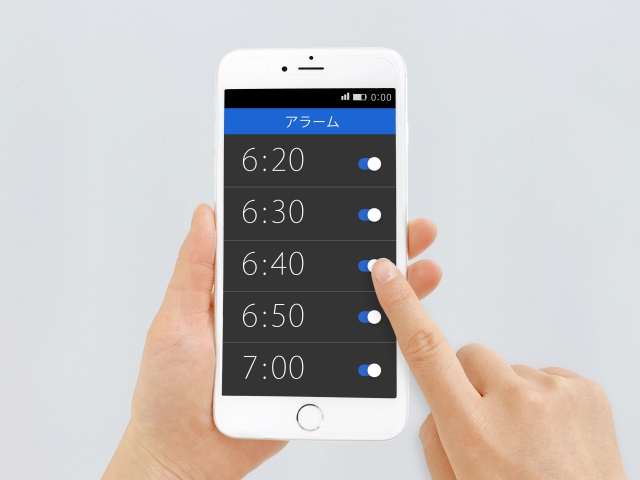
「ちゃんと設定したはずなのに、今朝もアラームが鳴らなかった…」
そんな経験、ありませんか?
実は、
多くの方が陥りやすい“思い込みミス”が
原因となっているケースが少なくありません。
ここでは、初心者の方でもわかりやすく、
よくある勘違いとその正しい理解法をご紹介します。
「音量MAXなら必ず鳴る」は誤解です!
iPhoneの音量を最大にしていたのに
アラームが鳴らなかった…という方は要注意です。
というのも、
アラーム音は「メディア音量」ではなく、
「着信音・通知音の音量」に依存しているためです。
たとえば:
- YouTubeや音楽の音量 → メディア音量
- アラームや着信音 → 着信音・通知音の音量
つまり、
音量ボタンで上げていたのは
動画再生用の音量だけで、
アラームには関係なかったということも。
設定画面から、きちんと
「着信音と通知音」の音量を確認・調整しておきましょう。
✅【ワンポイント】
「設定」→「サウンドと触覚」→「着信音と通知音」のスライダーで確認できます。
「通知設定は見たから大丈夫」では不十分
時計アプリの通知がオンになっていても、
集中モードやおやすみモードが有効になっていると、
アラーム音がブロックされる場合があります。
特に「睡眠」や「作業」に
集中しているときに自動で入るモードが、
意図せずアラームを無効にしていることも。
✅【確認ポイント】
- 「設定」→「集中モード」→ 該当モード内の「アラームが鳴るよう設定されているか」
- 「時計」アプリの通知がブロックされていないか
ちょっとした設定の違いで、
アラームが鳴らないことがあるので、
事前に確認しておきましょう。
「毎朝鳴ってる=安心」は油断のもと
毎日きちんと鳴っているから大丈夫、と思っていると、
ある日突然鳴らなくなってびっくり…なんてことも。
以下のようなタイミングで
不具合が発生することがあります:
- iOSのアップデート直後
- バッテリー節約アプリとの干渉
- サードパーティ製アラームアプリの不具合
✅【安心の習慣】
- 週に1回はアラームの動作確認をしてみる
- アップデート後は必ずテストしてみる
- 必要であれば再インストールや再設定も
「いつも鳴ってるから大丈夫」は思い込みのひとつです。
ちょっとした確認の習慣が、
寝坊や遅刻の防止につながります。
次のセクションでは、
実際に設定を見直したあと「本当に直ったか?」をチェックする
【アラーム動作の検証方法】をご紹介します。
あと少しで安心な朝を迎えられますよ。
即時テスト→夜間実地テストの流れ【安心して使うための2段階チェック】
「設定したけど本当に鳴るか不安…」という方は、
以下の手順で【即時テスト】と【夜間テスト】の
2段階で確認するのがおすすめです。
✅ 即時テスト:まずは短時間でアラームが鳴るかをその場で確認!
iPhoneのアラームが設定通りに作動するか、
すぐに確認できるテストです。
- 設定直後に、5分後・10分後などすぐ鳴るアラームを複数セット
- 音だけでなく、バイブレーションや画面通知も正常かをチェック
- iPhoneがロック中・スリープ状態でも鳴るかを見るのがポイント
- 必要なら「おやすみモード」や「集中モード」などもONにして確認
💡この時点で鳴らない場合は、設定ミスやモード干渉が疑われます。次に紹介するステップを参考に修正しましょう。
🌙 夜間テスト:実際の就寝環境で鳴るかをリアルにチェック
日中のテストでは問題なくても、夜間になると
「おやすみモード」などの影響で鳴らないケースもあります。
- 普段アラームを使用する時間帯(例:23:00、6:00など)で実際に設定
- 就寝前にiPhoneをスリープ状態にし、アラームが鳴るかを実地確認
- 「おやすみモード」「集中モード」「サイレントモード」などをONにした状態で検証
- ナイトスタンドなどに置いたまま音が聞こえるか、バイブに気づけるかも要確認
👂夜間の静けさで音量が大きすぎるとびっくりする場合もあるので、自分に合ったサウンド選びも大切です。
🔔 複数アラーム&音量違いでリスク分散!
1つのアラームに頼ると、
「万が一鳴らなかった」場合に寝坊や遅刻につながります。
以下の方法でリスクヘッジを。
- 時間差で複数アラームをセット(例:6:30、6:35、6:40)
- それぞれに異なるサウンド・音量を設定(例:1つは小さめ、もう1つは大音量)
- アラーム名に「重要」や「本番」など入れて、見逃しを防止
- ワイヤレス機器(Bluetoothイヤホン・スピーカー)をOFFにして、iPhone本体で鳴るように調整
🔇Bluetooth機器が接続されていると、アラーム音がそちらからしか鳴らずに気づけないことも。
寝る前に一時オフにするのがおすすめです。
📒 鳴らなかった時のために「記録」を残しておこう
万が一アラームが鳴らなかった場合、
「何が原因か」が特定できるように
記録を残すクセをつけておくと安心です。
例:記録しておくとよいポイント
- 鳴らなかった日時と時間(例:1月5日 7:00)
- 設定していたアラームの内容(例:バイブのみ、サウンド付き、音量80%)
- 使用中のiOSバージョン(例:iOS 17.3.1)
- 「おやすみモード」「集中モード」のON/OFF状況
- Bluetooth機器の接続状況(イヤホン・スピーカーなど)
- 充電状態やバッテリー残量
- アプリのバックグラウンド動作の有無
📝このように簡単なメモを残しておくと、次に同じ問題が起きたときにも冷静に対処できるだけでなく、Appleサポートに相談するときも非常に有効な材料になります。
次は、実際によくあるパターンに応じて
解決策がわかる「トラブル別Q&A」へと進みましょう。
トラブル別Q&A|症状から逆引き解決
アラームが鳴らない原因はさまざま。
以下のQ&Aでは、
よくある“特定の症状”から逆引きで原因と対処法を探せます。
Q1:平日だけ鳴るのに、土日だけ鳴らないのはなぜ?
A. アラームの「繰り返し設定」が
「平日のみ(月〜金)」になっている可能性が高いです。
iPhoneの時計アプリでは、
アラームを作成する際に「繰り返し(Repeat)」を設定できます。
この項目が「月〜金」になっていると、
当然ながら土日は鳴りません。
土日も鳴らしたい場合は、
以下の手順で確認・変更できます:
- 時計アプリを開く
- 「アラーム」タブから対象アラームの「編集」をタップ
- 「繰り返し」を選び、「土」「日」もチェック
特に平日用・週末用でアラームを分けている方は、
土日用を個別に作成しておくと便利です。
Q2:Bluetoothイヤホン使用中だけ音が鳴らない…
A. Bluetoothイヤホンが接続されたまま就寝すると、
アラーム音がイヤホン側に出力され、
本体スピーカーから音が出なくなることがあります。
そのため、
ベッドに入る前にBluetooth接続をオフにする、
もしくはイヤホンをケースに戻して充電するなど、
接続を物理的に解除する習慣をつけると安心です。
また、「設定」→「Bluetooth」から、
寝る前に対象のイヤホンを「接続解除」しておくと、
アラーム音がスピーカーから鳴るようになります。
耳に装着していないイヤホンから
アラームが鳴っても気づけないため、
特に重要なアラームがある日は
念のためBluetoothをOFFにするのがベストです。
Q3:Apple Watchを着けて寝るとアラーム音が聞こえません
A. Apple Watchを装着した状態で寝ていると、
iPhoneのアラームが自動的に
Watch側で鳴る設定になることがあります。
もしApple Watchが「サイレントモード」や
「おやすみモード」になっていると、
アラーム音が鳴らなかったり、バイブのみになることも。
対処法としては、
以下の点をチェックしてください:
- Watchの「設定」→「サウンドと触覚」でサイレントモードをOFFに
- iPhoneの「Watchアプリ」→「一般」→「iPhoneをミラー」設定を見直す
- 特に重要なアラームは、iPhone側で直接鳴らすよう意識しておく
Q4:他のアラームアプリと併用していて音が出ない
A. iPhoneの標準アラームアプリ以外に、
サードパーティ製のアラームアプリ
(目覚ましアプリなど)を併用していると、
通知やサウンドが競合し、
片方のアラームがうまく作動しない場合があります。
特に以下のような影響が出ることも:
- アプリの通知が別アラームの起動を遅延させる
- 音声出力先が上書きされてしまう
安定して鳴らすには、
重要なアラームは標準の
「時計アプリ」に統一するのがおすすめです。
また、検証として
「どちらか一方だけを有効にしてみる」ことで、
原因の特定がしやすくなります。
Q5:音は鳴っているけどスピーカーの音量が小さい?
A. アラーム自体は鳴っていても、
スピーカーからの音量が極端に小さい場合は、
ハードウェア的な原因が考えられます。
たとえば:
- スピーカーの穴にホコリや皮脂が詰まって音がこもる
- ケースがスピーカーを覆っていて音が遮断される
- 長期間の使用でスピーカー自体が劣化している
対処法としては、以下を試してみましょう:
- ケースを一時的に外して鳴らしてみる
- 柔らかいブラシなどでスピーカー部分を掃除する
- iPhone本体の「設定 > サウンドと触覚」で音量を上げ、テスト音を確認
どうしても改善しない場合は、
Appleサポートや正規サービスプロバイダでの
診断を検討してみましょう。
これらのよくあるQ&Aに目を通し、
当てはまる症状があれば一つひとつ確認・対処していくことで、
iPhoneアラームの不具合はかなりの確率で改善できます。
次のセクションでは
「再発を防ぐための日常ルーティンと設定」について、
より実践的なヒントをご紹介します。
再発させないための設定と日常ルーティン
iPhoneアラームが
“たまに鳴らない”という不具合を、完全に防ぎたい方へ。
日常の中に取り入れられる簡単なルーティンや工夫で、
トラブルの再発をしっかり防ぐことができます。
「アラームが鳴らなかったらどうしよう…」
という不安をなくすために、
以下のような方法をぜひ取り入れてみてください。
✅ 毎週1回、アラーム鳴動テストを習慣に
週に一度、決まった時間帯に
アラームが正常に鳴るかどうかをテストしてみましょう。
たとえば「日曜日の夜、就寝前に1回」など、
ルールを決めておくと忘れにくくなります。
この時に、以下のポイントも
一緒に確認するのがおすすめです:
- 時計アプリの通知がオンになっているか
- 音量が十分に上がっているか
- 消音モードや「おやすみモード」が影響していないか
ほんの1分でできる簡単なチェックが、
朝のトラブル防止につながります。
✅ アラーム設定のバックアップを取っておく
ふとした拍子にiPhoneの設定がリセットされたり、
iOSのアップデートで設定が初期化されることもあります。
そんなときに備えて、
アラームの設定内容(時間・繰り返し・サウンド)
をメモしておいたり、
スクリーンショットで保存しておくと安心です。
バックアップの一例:
- メモアプリに「平日7:00、サウンド:Radar、繰り返し:月〜金」と記録
- 「時計」アプリのアラーム設定画面を撮影しておく
これにより、新しいiPhoneへ移行した際や、
うっかり削除したときの再設定がスムーズになります。
✅ Siriショートカットを使って自動アラームを作成
「Siriに一言言うだけでアラームをセットしてくれたら楽なのに…」
という方には、iPhoneの「ショートカット」アプリがぴったりです。
たとえば:
- 「おやすみ」と話しかけると、自動的に翌朝7:00のアラームが設定される
- 「出勤準備スタート」と言うと、アラームだけでなく音楽や天気予報も一緒に再生される
「ショートカット」アプリの「オートメーション」機能を使えば、
決まった曜日や時間に自動でアラームを作成することもできます。
「設定し忘れ」や「前日夜に寝落ち」の対策として非常に有効です。
✅ 複数アラームの活用&サブ端末の併用で安心感UP
「大事な朝に限って鳴らなかったら困る…」
という不安がある方には、
アラームを複数設定する方法もおすすめです。
たとえば:
- 7:00、7:05、7:10と5分刻みで3つアラームを設定
- 重要な日はパートナーのスマホにもアラームをセット
- 使っていない古いスマホをアラーム専用機にする
サブ端末の活用は特に効果的で、
メイン端末の不具合や充電切れに備えることができます。
このような日常ルーティンや仕組みを取り入れることで、
「また鳴らなかったらどうしよう…」
という不安から解放されます。
朝のスタートが安定するだけで、
1日全体のパフォーマンスもぐっと高まります。
次のセクションでは、より安心して使うための
「iPhoneアラーム設定のベストプラクティス」をご紹介します。
iPhoneアラーム設定のベスト活用【初心者〜家族共有まで】
iPhoneのアラームが
「鳴らない…」というトラブルを防ぐには、
日々の小さなチェックと工夫がカギです。
ここでは、
初心者がまず見直すべき基本設定から、
中級者向けの盲点、家族での活用術まで、
ベストな使い方をまとめました。
🔰 初心者が最初にチェックすべき3つの基本
iPhoneに不慣れな方や、
アラーム設定に自信がない方は、
以下のポイントから確認しましょう。
① 通知音と着信音の音量を確認
- 設定アプリ >「サウンドと触覚」へ
- 「着信音と通知音」のスライダーが左寄りだと、音が極端に小さくなります
- マナーモードではアラームは鳴りますが、音量設定が小さいと気づけないこともあるので注意
② アラームは標準の「時計アプリ」で設定
- 他社製のアラームアプリはバックグラウンド制限などで正常に動作しない場合があります
- 特に「バッテリー最適化」「省電力モード」がオンのままだと、通知されないことも…
③ Bluetooth接続は寝る前にオフが安心
- 寝ている間もBluetoothイヤホンが接続されていると、音が本体から出ず、気づけないケースがあります
- 設定アプリからBluetoothをオフにするか、イヤホンの電源を切ることで回避できます
💡 中級者向け!意外な落とし穴&見直しポイント
普段からiPhoneを使いこなしている人でも、
以下の点は見落としがち。
気づかぬうちに「アラームが鳴らない原因」になっていることも…。
✅ 「繰り返し」設定に注意!
- アラームを平日のみ(月〜金)で繰り返し設定していると、土日は鳴りません
- 土日を含めたい場合は、アラーム編集画面で「土日」もチェックを入れておきましょう
✅ iOSアップデート後はアラームテストを
- メジャーアップデートのあと、アラームの挙動が変わることがあります
- 時刻通りに鳴らない・バイブだけになるなどの事例もあるため、更新後の動作確認は必須です
✅ バックグラウンド更新が無効になっていないか?
- 「設定 > 一般 > Appのバックグラウンド更新」で、アプリの動作環境を整えましょう
- オフになっていると、アラームアプリが正しく動作しない可能性があります
👨👩👧👦 家族で使うiPhoneアラームの工夫(親子・夫婦にも)
家族みんなでiPhoneを使っている場合は、
以下のような共有工夫がおすすめです。
🎯 子どもや高齢の家族のサポートに
- 小学生・中学生のアラームを親が一緒にセットすることで、安心感が高まります
- 毎週末に「アラームテストデー」を作ると、設定ミスの早期発見にもつながります
📅 カレンダー連携で生活リズムを整える
- iCloudカレンダーに「起床予定」「登校・出勤準備」などを入れておくと、家族全体で動きやすくなります
- 予定に合わせてアラーム設定を変えるクセもつきやすくなります
🔊 音のバリエーションで“誰のアラームか”を明確に
- 子ども用は明るく元気な音、大人は落ち着いた音など、家族ごとに音を変えておくと聞き分けがスムーズに
- 特に朝の時間帯は「自分のアラーム?」と迷わず行動できるのでおすすめです
これらのベストな活用法を日常に取り入れるだけで、
アラームが鳴らないストレスから解放されます。
次は「どうしても直らないときに頼れる、Appleサポートの活用法」
についてご紹介します。
困ったときの最終手段|Appleサポート活用術
すべての対処法を試してもアラームが鳴らない場合は、
Appleサポートを頼るのが安心です。
ここでは、問い合わせをスムーズに進めるための
準備と活用ポイントを解説します。
問い合わせ前に準備すべき3つの情報
iPhoneのアラームが鳴らない不具合に直面し、
Appleサポートへ問い合わせる前に、
事前に準備しておくとスムーズに対応してもらえる
3つの重要ポイントがあります。
これらを事前にメモしておくだけで、
原因の特定が早まり、再発防止にもつながります。
① 不具合が起きた【具体的な日時】と【症状の詳細】
単に「鳴らなかった」だけではなく、
「いつ」「どのような状況で」「何が起きたか」
を明確に伝えることが重要です。
- 例:「1月10日(火)午前7:00に設定したアラームが鳴らず、目覚めたのは7:45だった」
- 他にも、「音は鳴らなかったがバイブは作動した」「アラーム画面は表示されていたが音が出なかった」など、できるだけ具体的に記録しておきましょう。
② 自分で行った【対処法の履歴】
問い合わせ時に「すでに何を試したか」を伝えると、
同じアドバイスを繰り返されることなく、
より高度なサポートを受けられます。
実施した内容を例示:
- iPhoneの再起動を実施したか?
- iOSの最新アップデートを確認・適用したか?
- Bluetoothやおやすみモード、サイレントスイッチのON/OFF確認をしたか?
- アラームアプリの削除・再設定などを行ったか?
時系列で簡単にメモしておくとベストです。
③ 現在の【iOSバージョン】と【デバイスモデル】
サポート窓口では、デバイスの型番やiOSのバージョンによって
不具合の傾向や解決策が異なるため、以下の確認が必要です。
- 「設定 > 一般 > 情報」から確認可能
- 例:「iOS 17.2.1」「iPhone 13 Pro」
デバイス名だけでなく、
バージョンもセットで伝えるのがポイントです。
保証範囲と修理費用の目安
Apple製品には基本の1年保証があり、
AppleCare+に加入していればさらに手厚いサポートを受けられます。
基本保証(AppleCare+未加入時)
- ハードウェアの自然故障は無償で修理・交換される可能性があります。
- ただし、次のようなケースは保証対象外となることが多いです:
- 水濡れや浸水によるスピーカー故障
- 強い衝撃や落下による破損
- 改造や非正規修理による不具合
保証外の場合の修理費用は、
内容によって大きく変わります
(例:スピーカー交換 約12,000〜18,000円など)。
AppleCare+に加入している場合
- 画面・スピーカー・内部部品などの修理が大幅に安くなる
- 2年間で最大2回まで、特定の損傷に対する低額修理が可能
- 対象であれば、「アラームが鳴らない原因がスピーカー故障だった」という場合にも安心
Apple公式サイト・Q&Aコミュニティの活用法
Apple公式サポート(https://support.apple.com/ja-jp)
- オンラインチャットや電話相談の予約、修理依頼も可能
- 「アラームが鳴らない」などのキーワードで、サポートページがヒットすることもあります
Appleコミュニティ(Q&A)
- 同じような症状を体験したユーザーの投稿が豊富
- 「アラーム 鳴らない iOS17」「通知 音が出ない」などのワードで検索してみましょう
- 解決策がコメント付きで投稿されていることもあり、参考になります
Genius Bar(Apple実店舗)の活用
- Apple Store併設の「Genius Bar」では、スタッフによる実機診断や、その場での修理受付も可能です
- 予約制なので、「Appleサポート」アプリまたはWebサイトから事前に予約を入れておきましょう
次はいよいよ記事のまとめです。
再発を防ぐためには「仕組み」と「習慣」の両方が大切。
これまでの内容を振り返りながら、
あなたなりのルーティンを見つけてみましょう。
記事の最後では、チェックリストや声かけ例、
読者コメント募集なども紹介していきます。
まとめ|iPhoneアラームの不具合には冷静な対処がカギ

最後までお付き合いいただき、ありがとうございます。
iPhoneアラームが「たまに鳴らない」現象は、
一見些細でも毎日の生活に大きな影響を与えるトラブルです。
特に朝の支度や子どもの送迎、
仕事の開始など時間にシビアなシーンでは、
「アラームが鳴らなかった…」というだけで
焦りやストレスが増してしまいますよね。
本記事では、そんなお悩みを解消するために
以下の5ステップをご紹介しました:
- ステップ①:まずはiPhone本体の音量・マナーモード・スリープ設定を確認
- ステップ②:アラームアプリの基本設定(曜日・繰り返し・音量)を見直す
- ステップ③:iOSや時計アプリのバグを疑い、アップデートや再起動を実行
- ステップ④:外部アプリやBluetooth機器など、連携による不具合をチェック
- ステップ⑤:それでも解決しない場合はAppleサポートや修理窓口へ
とくに「複数の原因が絡んでいる」
ケースも少なくないため、
一つずつ冷静に確認していくことが大切です。
✔ 重要ポイント再確認
- 音量・マナーモード・睡眠モードは連動することもあるため要チェック
- アラームアプリは曜日設定・サウンド・消音タイマーなど細かい設定ミスが原因に
- iOSやアプリのアップデートで直るケースも多数あり
- Bluetoothイヤホン・外部デバイスと接続中は「本体から音が出ない」ことがある
- 最後はAppleのチャットサポート・修理予約でプロに相談するのも安心
💡対策を習慣化して、二度と「寝坊しない朝」へ
毎朝の不安をなくすには、
日常的なアラーム点検習慣を身につけておくと安心です。
- 寝る前に「アラームON」「音が出るか」チェックする習慣
- iOSのアップデートが来たら、設定アプリを一緒に確認
- アラーム音は「短くて大音量」のサウンドを選ぶ(小鳥のさえずり系は避ける)
ちょっとした工夫で、
朝の「うっかり鳴らなかった…」が防げるようになりますよ。
「どうしても直らない…」と感じた場合は、
無理せずAppleサポートを活用し、
専門的な診断を受けるのも大切です。
ぜひこの記事をブックマークして、
いつでも見返せる“安心マニュアル”としてお役立てください。
\あなたの朝が、もっと安心で快適になりますように!/