
インスタを見ていたら、急に動画の音が出て焦ったという経験はありませんか。
電車の中や待合室、家族が近くにいるときなど、静かな場所ほど「なぜ勝手に音が出るの?」と戸惑ってしまいますよね。
インスタで音が出るのは、以前の動画でオンにした音声状態が引き継がれていたり、スマホのメディア音量が上がっていたりすることが主な理由です。
この記事では、突然音が出たときにすぐ消す方法から、できるだけ無音でインスタを見るための設定、Bluetooth接続やWeb版を使うときの確認ポイントまでわかりやすく解説します。
「勝手に音が出るかも」という不安を減らして、周囲を気にしすぎずインスタを楽しみたい方は、ぜひ参考にしてみてください。
この記事でわかること
- インスタで勝手に音が出る主な原因
- 動画やストーリーズの音をすぐに消す方法
- スマホの音量設定を使って無音で見やすくする方法
- Bluetooth接続中やWeb版で音が出るときの確認ポイント
インスタで勝手に音が出る主な原因は音声設定の引き継ぎとメディア音量
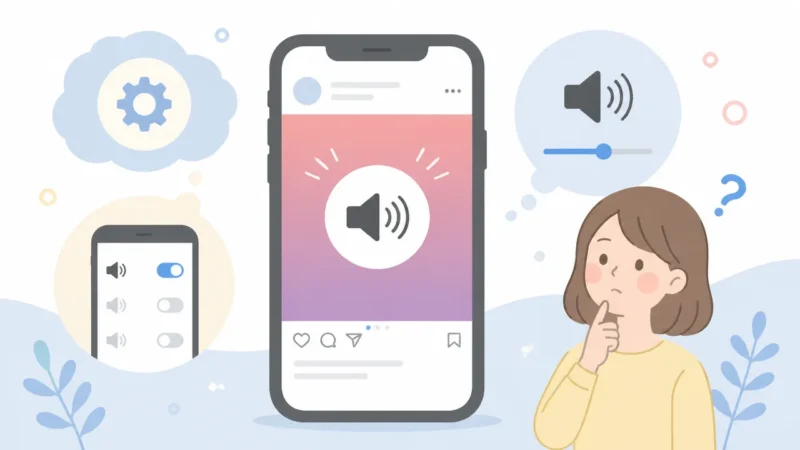
インスタで勝手に音が出ると感じる主な理由は、以前にオンにした動画の音声状態が引き継がれることと、スマホのメディア音量が上がっていることです。
投稿の種類によって音声の扱いが異なるため、静かな場所では突然再生されたように感じることもあります。
まずは、どの画面で音が出やすいのかを知っておくと、インスタを見るときの戸惑いを減らしやすいですよ。
前回オンにした動画の音声状態が次の動画にも引き継がれる
インスタでは、一度動画の音声をオンにすると、その状態が続くことがあります。
たとえば、フィード投稿の動画を見ている途中で音を出したあと、次の動画へ移動した際にも音声付きで再生される場合があります。
これは毎回同じ状態から見始める手間を減らすための動きで、直前に見ていた動画の設定が影響していると考えるとわかりやすいです。
動画を見た記憶がなくても、誤って画面に触れたことで音声がオンになっているケースもあります。
特に、画面をスクロールする際や投稿を拡大しようとする際は、動画部分に触れて意図せず音声状態が切り替わることがあります。
- 前に見た動画で音声をオンにした
- 動画部分をタップした際に音声が切り替わった
- 同じ閲覧中の流れで、音声オンの状態が維持された
このように、音が突然出たように思えても、アプリが以前の閲覧状態を反映しているだけの場合があります。
リール・ストーリーズ・ライブ・広告は音が出ることがある
インスタ内には複数の動画形式があり、表示する場所によって音声の出方に違いがあります。
リール、ストーリーズ、ライブ配信、動画広告は、映像と音声を一緒に楽しむことを前提に作られているものが多いです。
そのため、通常の写真投稿を見ているときよりも、音が出る場面に切り替わったと感じやすいでしょう。
| 表示形式 | 音が出やすいと感じる理由 |
|---|---|
| リール | 短い動画を続けて見る形式で、音楽や話し声が含まれやすいためです。 |
| ストーリーズ | 全画面表示で次々に切り替わり、動画投稿が混ざりやすいためです。 |
| ライブ配信 | 配信者の声や周囲の音を聞く形式のためです。 |
| 広告 | 商品の紹介などに動画や音楽が使われていることがあるためです。 |
とくにストーリーズやリールは、画面を送る操作がそのまま次の動画表示につながるため、写真だけを見るつもりだったのに音声付きの投稿へ切り替わることがあります。
広告も通常の投稿と同じように表示されるため、広告に含まれる動画音声が急に始まったように感じる場合があります。
マナーモードでも動画の再生音が鳴る場合がある
スマホのマナーモードは、着信音や通知音を抑えるための設定として使われることが一般的です。
一方で、インスタの動画音声はメディア音量として扱われることがあり、マナーモードにしていても再生される場合があります。
つまり、マナーモードだから動画も必ず無音になるとは限りません。
機種や設定によって動作に差はありますが、着信・通知に関する音量と、動画・音楽に関する音量は別々に管理されていることがあります。
静かに見ているつもりでも音が出るのは、この音量区分の違いが関係している可能性があります。
仕様変更や一時的な不具合が影響することもある
インスタは機能の追加や表示方法の見直しが行われることがあり、動画の音声に関する挙動が以前と変わる場合があります。
いつもと同じように使っているのに音が出るように感じたときは、アプリ側の仕様変更が影響していることも考えられます。
また、通信状況やアプリの動作状態によっては、音声のオン・オフ表示と実際の再生状態が一時的に一致しにくいこともあります。
ただし、すぐに大きな問題と考える必要はなく、投稿の種類や直前の音声状態を確認すると原因を見つけやすくなります。
突然出た音は動画画面の操作や音量ボタンですぐに消せる
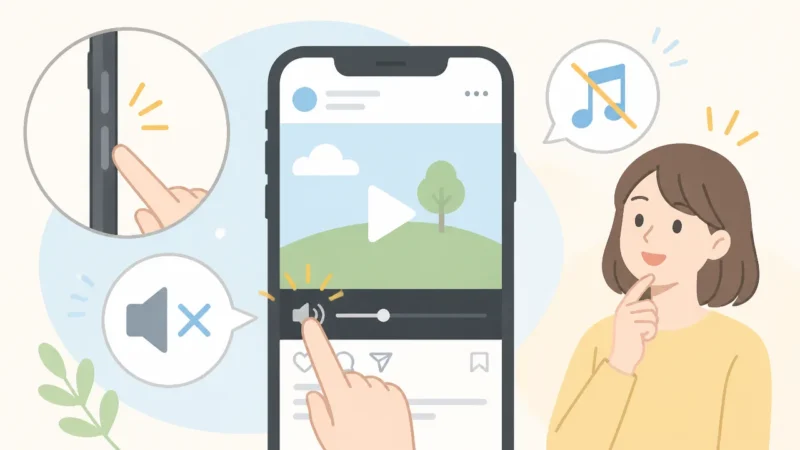
インスタで急に音が出たときは、再生中の動画をタップして消音するか、スマホ本体の音量ボタンでメディア音量を下げると落ち着いて対応できます。
投稿の種類によって操作しやすい方法が少し異なるため、リールやフィード動画は画面内の音声操作、ストーリーズやライブは音量ボタンを使うのがわかりやすいです。
周囲が静かな場所では、音が出たことに気づいた時点で動画を止めるか消音すると、慌てずに確認できます。
| 見ているコンテンツ | 音を消す主な方法 |
|---|---|
| リール・フィード動画 | 動画画面のタップ、またはスピーカーアイコンのタップ |
| ストーリーズ・ライブ配信 | スマホ本体の音量ボタンでメディア音量を下げる |
| 音を出したくない場面 | 再生前にメディア音量を小さくしておく |
リールやフィード動画は画面またはスピーカーアイコンで消音する
リールやフィードに表示される動画は、再生中の画面をタップすると音声をオフにできる場合があります。
画面上にスピーカーのアイコンが表示されているときは、そのアイコンをタップして消音する方法もあります。
スピーカーに斜線が入った表示になれば、基本的にはその動画の音声がオフになっている目安です。
ただし、画面を一度タップすると再生や停止の操作が優先されることもあるため、アイコンの表示をよく見ながら操作してみてください。
- 動画の中央付近を軽くタップして、音声状態の表示を確認します。
- スピーカーアイコンが見つかる場合は、タップして斜線付きの表示に切り替えます。
- 音が止まらないときは、次の投稿へ移動する前にスマホの音量ボタンも使います。
動画を止めたい場合は、投稿によっては画面を長押しすることで一時停止できることがあります。
すぐに無音にしたいときは、再生を止める操作よりもスピーカーアイコンで消音する操作を先に試すとスムーズです。
なお、画面の表示位置やアイコンの形は、アプリの更新状況や投稿形式によって変わる場合があります。
ストーリーズやライブの音はスマホの音量ボタンで下げる
ストーリーズやライブ配信で音が出た場合は、スマホ本体側面の音量を下げるボタンを押すと、すぐに音を小さくしやすいです。
特にライブ配信は画面内に消音ボタンが見つけにくいこともあるため、音量ボタンで対応するほうが早い場合があります。
音量ボタンを押したときに動画の再生中であれば、メディア音量が表示されることが一般的です。
表示された音量バーを下げて、必要に応じてゼロ付近まで調整してください。
- ストーリーズまたはライブ配信を表示したまま、スマホ側面の音量を下げるボタンを押します。
- 画面に表示される音量バーがメディア用になっていることを確認します。
- 周囲に聞こえない程度まで下げるか、音量をゼロにします。
音量ボタンを押しても着信音側の音量が変わるように見える場合は、動画を再生した状態でもう一度操作すると、メディア音量として調整できることがあります。
機種によって表示や操作のタイミングには違いがあるため、音が出ている最中に音量ボタンを押すことがポイントです。
周囲に配慮したい場所では先にメディア音量をゼロにする
電車内や待合室、家族が休んでいる時間帯などでは、インスタを開く前にメディア音量をゼロにしておくと安心です。
先に音量を下げておけば、リールやストーリーズをうっかり再生しても、急に周囲へ音が聞こえる状況を避けやすくなります。
スマホ本体の音量を下げるボタンを数回押し、メディア音量のバーが最小になっているか確認してからインスタを開きましょう。
音量を戻したいときは、動画を再生しながら少しずつ上げると、予想以上に大きな音になるのを防ぎやすいです。
静かな場所では「再生前に音量を確認する」習慣をつけておくと、インスタをより気楽に楽しめます。
インスタを常に無音で見るにはスマホ本体の音量設定を活用する
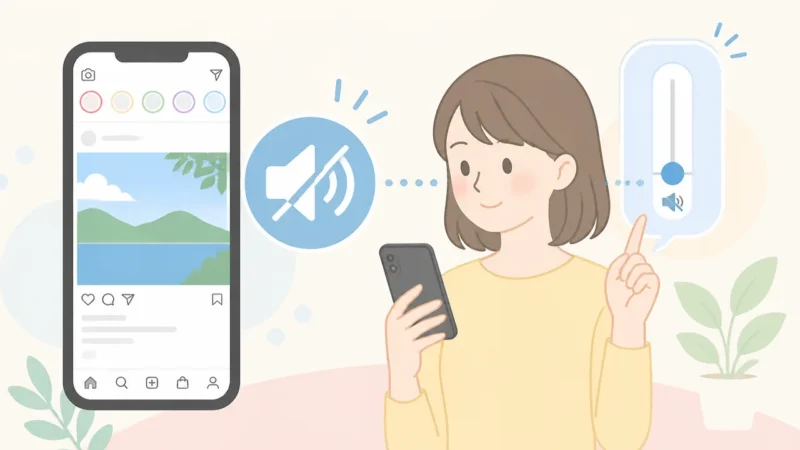
インスタをできるだけ常に無音で見たいなら、スマホ本体のメディア音量をあらかじめゼロにしておく方法がいちばんわかりやすいです。
インスタ内だけで全動画の音を固定して消す設定はないため、iPhoneやAndroid側の音量設定を使って、再生音が出にくい状態を作っておきましょう。
着信音や通知音とは別に、動画用の音量を確認することが大切です。
Instagramにはすべての動画を一括で常時消音する設定がない
Instagramには、リール・ストーリーズ・通常投稿の動画をまとめて常時無音にする専用設定は用意されていません。
動画を見ている途中で音を消した場合、その後の動画でも音が出にくくなることはありますが、閲覧状況や動画の種類によって音声状態が変わる場合があります。
そのため、アプリ内の状態だけに頼るよりも、スマホのメディア音量を管理するほうが安心です。
特に外出先や静かな場所でインスタを見ることが多い場合は、メディア音量をゼロのままにしておくと、意図せず動画音声が聞こえる場面を減らしやすくなります。
| 設定の種類 | 主に影響する音 | インスタを無音で見たい場合 |
|---|---|---|
| メディア音量 | 動画・音楽・ゲームなど | ゼロにする |
| 着信音量 | 電話の着信音 | 必要に応じて調整する |
| 通知音量 | アプリからの通知音 | 無音視聴とは別に調整する |
スマホによっては、音量ボタンだけを押すと着信音量が表示されることがあります。
この場合も、設定画面からメディア音量を確認しておけば、動画の音を抑えやすくなります。
iPhoneはメディア音量やショートカットで音を抑える
iPhoneでは、コントロールセンターにある音量バーを下げることで、動画や音楽などの再生音量を調整できます。
インスタを開く前に音量バーを最小まで下げておけば、動画を再生したときの音を抑えられます。
画面右上から下へスワイプしてコントロールセンターを開き、スピーカーの音量バーを下端まで動かす方法が手軽です。
- 画面右上から下へスワイプしてコントロールセンターを表示します。
- 音量バーを下へ動かし、再生音量を最小にします。
- インスタを開き、必要なときだけ少し音量を戻します。
また、iPhoneの「ショートカット」アプリを使うと、音量を下げる操作をまとめたショートカットを作成することもできます。
たとえば、ショートカットのアクションで音量を設定し、メディア音量を低くする内容にしておくと、外出前などにすばやく切り替えやすくなります。
ただし、ショートカットの動作や設定できる内容はiOSのバージョンによって異なるため、作成後は一度自分の端末で音量が意図どおり下がるか確認してください。
消音モードの切り替えだけでは、動画の再生音量まで十分に下がらない場合があるため、コントロールセンターの音量バーもあわせて確認すると安心です。
Androidはメディア音量を個別にゼロへ設定する
Androidでは、設定画面の「音」や「音とバイブレーション」などから、メディア音量を個別に調整できる機種が一般的です。
着信音やアラームはそのままにして、インスタを含む動画の音だけをゼロにしたいときに便利です。
- 設定アプリを開きます。
- 「音とバイブレーション」または似た名前の項目を選びます。
- 「音量」を開きます。
- 「メディア」のバーを左端まで動かします。
項目名や画面の見え方は、スマホのメーカーや機種によって異なります。
音量設定を開いたときに「メディア」「着信音」「アラーム」などが分かれていれば、「メディア」だけをゼロにするのがポイントです。
動画を見終えたあとに音量を戻し忘れないよう、普段は低めに設定し、音を聞きたいときだけ上げる使い方もおすすめです。
このようにスマホ本体のメディア音量を整えておけば、インスタを開くたびに音声状態を気にしすぎず、落ち着いて閲覧しやすくなります。
動画の自動再生は完全に停止できないため音声をオフにして対策する
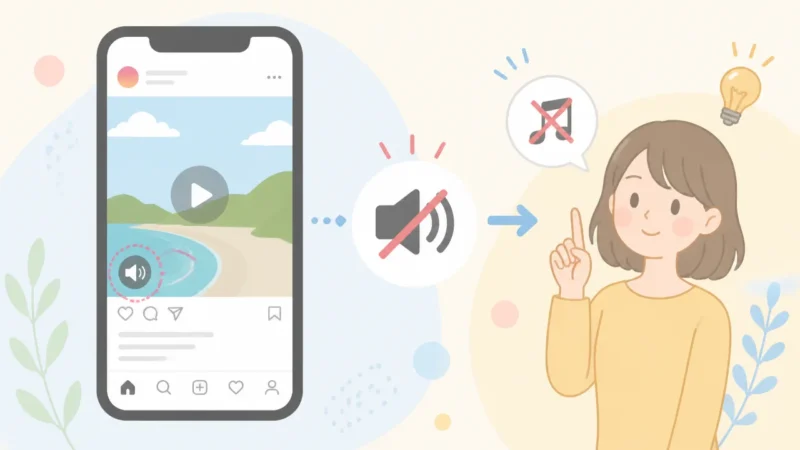
インスタでは、フィードやリールに表示される動画の自動再生そのものを完全に停止する設定は、基本的に用意されていません。
勝手に音が出るのを避けたい場合は、自動再生を止めようとするよりも、動画の音声が流れない状態を保つことが現実的な対策です。
通信量が気になるときは、モバイルデータの使用を抑える機能をあわせて利用すると安心です。
インスタを開くと、画面に表示された動画は閲覧しやすいように自動で再生されることがあります。
ただし、動画が再生されても常に音声まで流れるわけではなく、音量の状態や動画画面での操作によって聞こえ方が変わります。
そのため、静かな場所で使うことが多いなら、「動画を再生させない」ではなく「再生されても音を出さない」という考え方で設定を整えると使いやすいです。
データ使用量を抑える設定だけでは自動再生を止められない
インスタには、モバイル通信時のデータ使用量を抑えるための設定があります。
この設定を有効にすると、動画などの読み込み方法が調整される場合がありますが、動画の自動再生を完全に無効にする機能ではありません。
「データ使用量を抑える設定をオンにしたのに、動画が動いている」と感じても、設定が反映されていないとは限りません。
| 気になること | データ使用量を抑える設定で期待できること | 注意したい点 |
|---|---|---|
| 通信量をできるだけ減らしたい | モバイル通信中のデータ利用を抑えるための補助になる | 閲覧内容や通信環境によってデータ量は変わる |
| 動画を画面上で動かしたくない | 完全に停止するための設定ではない | フィードやリールの動画が表示時に再生されることがある |
| 急に音が出るのを避けたい | 直接的な対策にはなりにくい | 音声をオフにした状態で閲覧することが大切 |
また、画像中心の投稿でも、画面を移動しているうちに動画投稿やリールが表示されることがあります。
自動再生を止められないことを前提にして、閲覧を始める前に音声状態を確認しておくと、突然の音に慌てにくくなります。
動画をタップしたり音声マークに触れたりすると、音が有効になる場合があるため、静かに見たいときは不用意に操作しないこともポイントです。
通信量が気になる場合はモバイルデータ節約機能を利用する
外出先でインスタを見る機会が多く、通信量も気になる場合は、アプリ内のモバイルデータ節約機能を確認してみましょう。
設定名や表示場所はアプリの更新によって変わることがありますが、「データ使用量とメディア画質」などの項目から探せることがあります。
- インスタのプロフィール画面を開きます。
- 画面右上のメニューを選びます。
- 「設定とアクティビティ」内にあるデータ使用量やメディア画質に関する項目を探します。
- モバイルデータを節約するための機能が表示されていれば、有効にします。
この機能を利用すると、モバイル通信中に高画質な動画を読み込むタイミングなどが調整され、データ使用量を抑えやすくなる場合があります。
一方で、動画の表示がゆっくりになったり、画質がいつもと異なって見えたりすることもあります。
自宅などで安定した通信を使えるときは通常の設定にし、外出中だけ節約機能を使う方法も選べます。
- 静かな場所で見るとき:動画の音声をオフにしてから閲覧する
- 外出中に通信量を抑えたいとき:モバイルデータ節約機能を有効にする
- 動画が動くこと自体を避けたいとき:完全停止は難しいため、表示されることを前提に利用する
データ節約機能は通信量への対策であり、音声を消すための設定ではありません。
目的に合わせて設定を分けることで、インスタの動画をより落ち着いて楽しみやすくなります。
消音しても音が出るときはアプリとスマホの状態を見直す
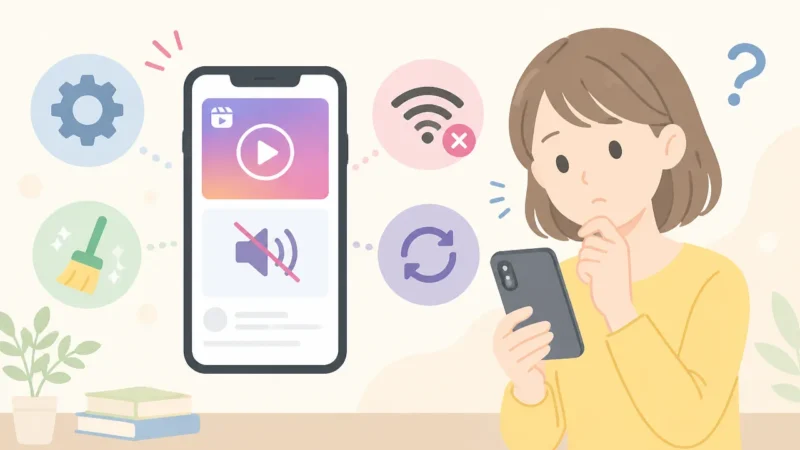
動画を消音したはずなのにインスタで勝手に音が出る場合は、アプリが一時的に不安定になっていたり、スマホ側の状態が影響していたりすることがあります。
まずはアプリの終了と再起動を行い、改善しなければ更新・再ログイン・再インストールの順で確認すると、原因を切り分けやすくなります。
設定を何度も変更する前に、簡単な対処からひとつずつ試してみてください。
Instagramアプリを完全に終了して再起動する
インスタを長時間開いたままにしていると、動画の再生状態や音声の処理がうまく切り替わらないことがあります。
画面を閉じるだけではなく、アプリを完全に終了してから開き直すことで、表示や再生の状態がリセットされる場合があります。
- スマホのアプリ切り替え画面を開きます。
- Instagramの画面を上方向へスワイプするなどして、アプリを終了します。
- 数秒待ってからInstagramを開き直します。
- 音が出ていた動画とは別の投稿を開き、音声の状態を確認します。
アプリを再起動した直後は、動画をすぐ再生せず、画面の読み込みが落ち着いてから確認するとよいでしょう。
それでも変化がないときは、スマホ本体の再起動も候補になります。
スマホの再起動は、複数のアプリが同時に動いていることで起こる一時的な動作の乱れを整える方法のひとつです。
アプリとスマホの基本ソフトを最新版に更新する
Instagramアプリやスマホの基本ソフトが古い状態では、動画再生まわりの動作が現在の仕様と合わなくなることがあります。
更新には表示の調整や安定性の改善が含まれることもあるため、利用できる更新がないか確認してみましょう。
| 確認するもの | 主な確認場所 | 確認したいポイント |
|---|---|---|
| Instagramアプリ | App StoreまたはGoogle Play | 「アップデート」ボタンが表示されていないか |
| iPhoneの基本ソフト | 「設定」内の「一般」から「ソフトウェアアップデート」 | 利用可能な更新が案内されていないか |
| Androidの基本ソフト | 「設定」内の「システム」や「ソフトウェアアップデート」 | 端末メーカーから更新が提供されていないか |
更新を行う前には、通信が安定した場所で、スマホの充電残量にも余裕があるか確認しておくと安心です。
基本ソフトの項目名は、スマホの機種やメーカーによって少し異なります。
更新後は一度スマホを再起動してから、インスタの音声を確認するのがおすすめです。
改善しない場合は再ログインや再インストールを試す
再起動や更新をしても音が出続ける場合は、Instagramアプリへのログイン状態やアプリ内の一時データが影響している可能性があります。
この場合は、再ログイン、またはアプリの再インストールを検討します。
- 再ログインは、いったんInstagramからログアウトして、同じアカウントで入り直す方法です。
- 再インストールは、アプリを削除してから、ストアであらためて入れ直す方法です。
再ログインを行う前に、ログインに使っているメールアドレス・電話番号・パスワードを確認しておくと、入り直すときに慌てにくくなります。
再インストールをすると、端末内に保存されている下書きなどが消えることがあるため、必要な投稿内容は事前に保存しておきましょう。
アカウントそのものや投稿済みの写真・動画は、通常はアプリを削除しただけで消えるものではありません。
ただし、利用状況によって表示内容が異なることもあるため、心配なデータがある場合は削除前に確認することが大切です。
一時的な不具合や仕様変更の情報を確認する
自分のスマホだけではなく、多くの利用者に同じような音声の問題が出ている場合は、Instagram側で一時的な不具合が発生していることも考えられます。
また、アプリの更新後には、動画の操作方法や音声に関する表示が変わることがあります。
確認するときは、Instagramの公式アカウントやヘルプセンター、アプリストアの更新内容などを参考にするとよいでしょう。
公式の案内が出ている場合は、案内された対応を待つことで落ち着くケースもあります。
- アプリを更新した直後から音が出るようになったか確認します。
- 特定の動画だけで起こるのか、複数の動画で起こるのかを確認します。
- 家族のスマホなど、別の端末でも同じ状態かを無理のない範囲で確かめます。
- Instagramの公式ヘルプや公式発信に案内がないか確認します。
原因がはっきりしないときは、いつ音が出たのか、どの画面で起きたのかをメモしておくと、問い合わせが必要になった際にも状況を伝えやすくなります。
アプリとスマホの状態を整えても改善しない場合は、少し時間を置いてから再度確認するのもひとつの方法です。
Bluetooth接続中はイヤホンや車載機器など音の出力先を確認する
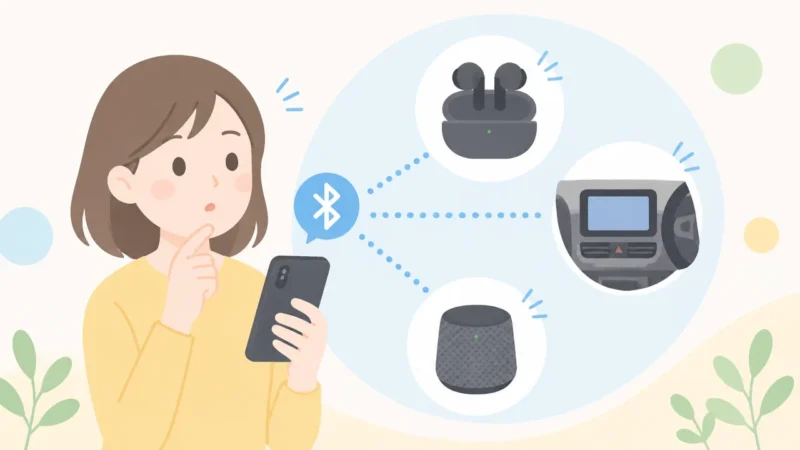
インスタで勝手に音が出たように感じるときは、Bluetoothでつながっているイヤホンや車載機器に音が送られていることがあります。
スマホの画面では静かに見えても、別の場所にある機器から動画の音声が流れる場合があるため、再生前に接続先を確認しておくと安心です。
Bluetoothは音を消す機能ではなく、音が出る場所を切り替える機能なので、どの機器につながっているかを把握することが大切です。
接続中のBluetooth機器と機器側の音量を確認する
ワイヤレスイヤホン、スマートスピーカー、車載機器などが接続されていると、インスタのリールやストーリーズの音声がその機器から再生されることがあります。
たとえば、以前使ったイヤホンがバッグの中で自動接続されていると、スマホ本体ではなくイヤホンから突然音が聞こえることがあります。
車に乗ったあとでBluetooth接続が続いている場合は、車載スピーカーから音が流れることもあるため注意しましょう。
| 確認したい機器 | 起こりやすい状況 | 確認のポイント |
|---|---|---|
| ワイヤレスイヤホン | バッグやポケットに入れたままになっている | ケースに戻っているか、接続中になっていないかを見ます。 |
| 車載機器 | 車を降りたあとも接続が続いている | 車の画面やスマホの接続一覧を確認します。 |
| スマートスピーカー | 自宅で以前接続した機器が近くにある | 再生中の表示や機器側の音量を確認します。 |
| タブレット・パソコン | 複数の端末を使っている | どの端末が音声の出力先になっているかを確かめます。 |
Bluetooth機器側にも音量調整があるため、スマホの音量を小さくしていても、機器側の設定によっては聞こえやすい音量になることがあります。
特に車内や静かな室内では、再生前に機器側の音量も低めにしておくと、急に大きな音が流れる心配を減らせます。
音の出どころが分からないときは、Bluetooth機器の電源を一度切る、またはイヤホンをケースに戻す方法も確認しやすいでしょう。
不要な接続を解除してスマホ本体から音が出ないようにする
使っていないBluetooth機器が自動で接続される場合は、スマホのBluetooth設定から接続を解除しておくと、意図しない機器への音声出力を避けやすくなります。
ただし、Bluetooth接続を解除すると、動画の音声はスマホ本体のスピーカーに切り替わることがあります。
そのため、接続を解除しただけで音声そのものが消えるわけではない点には気をつけましょう。
- スマホの設定画面でBluetoothの接続一覧を開きます。
- 現在接続中の機器や、近くにある使っていない機器を確認します。
- 不要な機器は接続を切るか、必要に応じて登録を解除します。
- インスタを開く前に、音の出力先がスマホ本体になっているかを確認します。
家族のイヤホンや車載機器など、共有している機器がある場合は、勝手に接続されないように利用後の接続状態を確認する習慣をつけると安心です。
また、動画を見終わったあとにBluetoothをオフにしておくと、次回インスタを開いた際に別の機器から音が流れる場面を減らせます。
外出先や会議前など音を出したくない場面では、接続先の確認と再生前の画面確認をセットで行うと落ち着いて利用できます。
Web版Instagramでも音声状態を確認してから動画を再生する

パソコンやタブレットでWeb版Instagramを見る場合も、動画を再生すると音が出ることがあります。
静かな場所で見たいときは、再生前に動画の音声表示を確認し、必要に応じてブラウザや端末の音量をあらかじめ下げておくと安心です。
Web版はスマホアプリと画面や操作が少し異なるため、普段と同じ感覚で開くと音声の状態に気付きにくいことがあります。
Web版も操作や環境によって音が出ることがある
Web版Instagramでは、リールや投稿動画、ストーリーズなどをクリックして再生した際に音声が流れる場合があります。
動画内に表示されるスピーカーのマークが音声オンの状態になっていると、再生と同時に音が出ることがあります。
一度音声をオンにした動画があると、次に見る動画でも音が出るように感じることがあるため、動画を開くたびに表示を軽く確認するのがおすすめです。
再生ボタンを押す前にスピーカーのマークを見るだけでも、意図しない音声を避けやすくなります。
| 確認する場所 | 見ておきたいポイント |
|---|---|
| 投稿動画・リールの画面 | スピーカーのマークが消音状態になっているか |
| ブラウザのタブ | タブに音声再生中を示す表示が出ていないか |
| パソコン・タブレットの音量表示 | 音量が高くなりすぎていないか |
| 開いている別のページ | Instagram以外の動画や広告が再生されていないか |
また、複数のタブを開いていると、どのページから音が出ているのか分かりにくいことがあります。
Instagramを見ている最中に急に音が聞こえた場合は、同じブラウザ内で開いている動画サイトやニュースページなども確認してみてください。
特に、動画を含むページを複数開いたままにしていると、別のタブの再生音をInstagramの音だと思い込んでしまうことがあります。
- 動画を開く前にスピーカーのマークを確認する
- 音が出たら、ブラウザ上部のタブ表示を見比べる
- 不要な動画ページや使っていないタブを閉じる
- 共有のパソコンでは、前に使った人の音量設定も確認する
Web版では画面サイズが大きく、動画の操作ボタンが投稿内に表示される位置も変わりやすいため、最初はどこで音声を切り替えるのか探しにくいかもしれません。
慌てて再生せず、動画の下部や端にあるスピーカーのマークを見つけてから操作すると落ち着いて確認できます。
確実に無音で見たいときは端末やブラウザの音量をゼロにする
図書館や職場、家族が休んでいる時間帯など、絶対に音を出したくない場面では、動画ごとの設定だけに頼らず、端末またはブラウザ側の音量をゼロにする方法が向いています。
動画の音声表示を見落としても、出力する音量自体を下げておけば、急に大きな音が流れる心配を減らせます。
パソコンでは、画面下部や上部にある音量アイコンから、全体の音量をゼロまで下げられることがあります。
ブラウザによっては、タブを右クリックするなどして、そのタブだけを消音にできる場合もあります。
ただし、タブを消音にする操作方法や表示は、使っているブラウザや端末によって異なります。
操作が分からないときは、ブラウザの設定画面や音量に関する項目を確認するとよいでしょう。
- Instagramを開く前に、端末全体の音量を確認する
- 無音を優先したい場合は、音量をゼロにする
- 必要に応じて、Instagramを開いているブラウザのタブも消音にする
- 動画を再生し、音が出ないことを確認してから閲覧を続ける
端末全体の音量をゼロにすると、Instagram以外の通知音や別ページの動画音声も聞こえなくなります。
そのため、作業中に必要な通知がある場合は、閲覧後に元の音量へ戻すことも忘れないようにしましょう。
反対に、Instagramのタブだけを消音にできれば、ほかの作業に必要な音声を残しながら閲覧しやすくなります。
Web版Instagramを無音で楽しむコツは、動画ごとのスピーカー表示と、ブラウザ・端末側の音量を分けて考えることです。
再生前のひと手間を習慣にすると、場所や時間を気にしすぎずに投稿やリールを見やすくなります。
まとめ
この記事のポイントをまとめます。
- インスタで音が出る主な原因は、前回の音声状態の引き継ぎやメディア音量です。
- 急に音が出たときは、動画画面をタップして消音するか、本体の音量ボタンで下げられます。
- 常に無音に近い状態で見たい場合は、スマホのメディア音量をあらかじめ下げておくと安心です。
- インスタでは動画の自動再生を完全に止める設定は基本的にないため、音声をオフにして対策します。
- 消音後も音が出るときは、アプリの再起動や更新、スマホの再起動を順番に試します。
- Bluetooth接続中は、イヤホンや車載機器など別の機器から音が出ていないか確認します。
- Web版Instagramでも、再生前に動画の音声表示と端末・ブラウザの音量を確認しましょう。
インスタで勝手に音が出ると、静かな場所では特にびっくりしてしまいますよね。
まずは動画をタップして消音し、スマホのメディア音量を下げる方法を覚えておくと、急な再生音にも落ち着いて対応しやすくなります。
普段から無音で見たいときは、本体の音量設定やBluetoothの接続先もあわせて確認してみてください。
自分が使いやすい設定を見つけておけば、周囲を気にしすぎずインスタを楽しめますよ。
最後までお付き合いいただきありがとうございました。