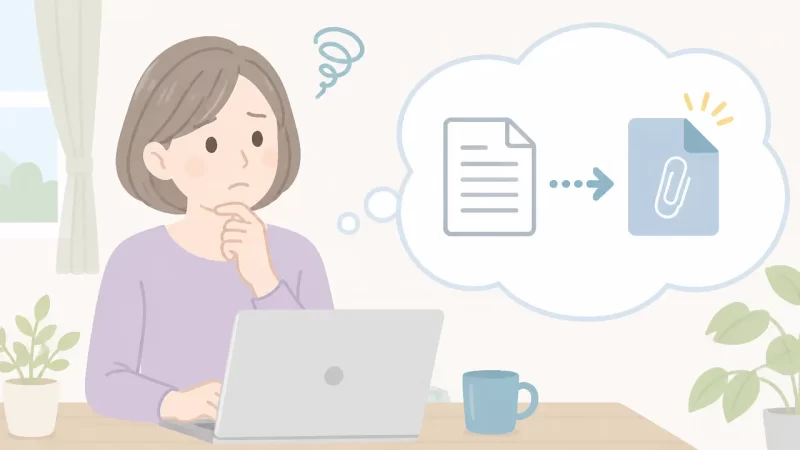
「ChatGPTに文章を貼り付けたら、いつもの入力文字じゃなくて、ファイルみたいになっちゃった……(´;ω;\`)」
「『ウェブアーカイブ済み』って出てるけど……えっ、どこかに公開されたの!?」
「文章を読んでもらいたいだけなのに、このまま送って大丈夫なのかなぁ……?」
こんなふうに、いつもと違う表示が突然出てくると、びっくりしちゃいますよねぇ〜(;´Д`)
でも、先に結論からお伝えすると……
コピペした文章がファイルのように表示されても、それだけでインターネット上に公開されたわけではありません。
ひとまず、そこは大丈夫ですよ〜っ( *´꒳\`* )♡
さらに、ファイルのままでも、内容を要約してもらったり、文章をチェックしてもらったりできることがあります。
ただし!
文章を少しずつ直していきたいときや、チャットの流れの中で使いたいときは、やっぱり普通のテキストとして貼り付けられたほうが便利なんですよねぇ。
この記事では、
「そもそも、この表示ってなに?」
「なんでファイルになっちゃうの?」
「どうすれば普通にコピペできるの〜!?」
というところから、すぐに試せる対処法まで、やさしくまとめていきますね♪
- ChatGPTにコピペするとファイルになる?まず結論
- 「ウェブアーカイブ済み」「Web Archive」とは?表示の意味をやさしく解説
- ChatGPTでコピペがファイルになる主な原因
- 短い文章なのにファイルになるのはなぜ?
- ChatGPTでコピペがファイルになるときの対処法
- iPhoneのメモ・Safariから貼り付けるときのコツ
- ファイルのまま送る場合と、普通にコピペする場合の使い分け
- ChatGPTに文章を貼る前に注意したいこと
- 何度試しても直らないときの確認ポイント
- ChatGPTのコピペ・ファイル化についてよくある質問
- まとめ|ChatGPTでコピペがファイルになるときは、文字数・コピー元・端末を確認しよう
ChatGPTにコピペするとファイルになる?まず結論

ChatGPTに文章を貼り付けたとき、入力欄に普通の文字として入るのではなく、
「あれっ、添付ファイルみたいになってる……?」
という表示になることがあります。
これ、文章が長いことだけが原因とは限らないんです〜!
コピー元に含まれている書式やリンク、画像などの情報だったり、使っている端末やアプリの状態だったり。
いくつかの要素が関係している可能性があります。
ファイル表示になっても、文章を送れないとは限らない
まず知っておきたいのが、
ファイルっぽく表示された=送信失敗!
というわけではないことです( *´꒳\`* )
ChatGPTにはファイルを読み取って、
- 「内容を要約してください」
- 「誤字脱字をチェックしてください」
- 「女性向けのやさしい文章に直してください」
といったお願いをする機能があります。
なので、
「うわぁ、ファイルになった!もうダメだぁぁ〜!(´;ω;\`)」
と慌てて消さなくても、ファイルを送ったあとにしてほしいことを伝えれば、目的を果たせることもありますよ♪
ただ、一部分だけを指定して細かく修正したいときは、やっぱり普通のテキストとして表示されているほうが操作しやすいです。
「ウェブアーカイブ済み」と出ても、ネットに公開されたわけではない
ここ、かなり気になりますよね……!
「ウェブアーカイブ済み」
「Web Archive」
なんて表示されたら、
「アーカイブって……保存されたってこと!?」
「えっ、ネットに公開された!?Σ(゚Д゚)」
って不安になる方もいると思います。
でも、その表示が出たこと自体を理由に、文章が検索エンジンやSNSへ公開されるわけではありません。
まずは、
「どこかに公開された!」
と考えるのではなく、
「貼り付けた内容が、添付ファイルみたいな形式で表示されてるのかな?」
と確認してみましょう♪
それでも心配なときは、送信する前に添付部分を削除して、短い文章だけを貼り付け直してみると安心ですよ〜( *´꒳\`* )
原因は文字数だけでなく、コピー元・端末・貼り付け方にもある
ファイル表示になると、
「文章が長すぎたのかなぁ?」
って思いますよね。
もちろん、長文が関係する場合もあります。
でも実は、短い文章でもファイル表示になることがあるんです……!
どゆこと!?って感じですよねぇ〜(;´∀`)
たとえば、
Safariで開いたWebページ。
検索結果。
メモアプリ。
こういったところからコピーすると、見えている文字だけではなく、装飾やリンクなどの情報も一緒にコピーされることがあります。
さらに、
ChatGPTアプリでは起こるのに、ブラウザ版では普通に貼れる。
なんてこともあります。
なので原因を探すときは、
文字数・コピー元・端末
この3つを順番に確認してみると、かなり切り分けやすくなりますよ♪
まずは「テキスト欄に表示」と貼り付け直しを試そう
ファイル表示の近くに、
「テキスト欄に表示」
などの選択肢が出ている場合は、まずそこを押してみましょう〜!(๑•̀ㅂ•́)و✧
普通の文章表示に切り替えられることがあります。
もし、そういったボタンが見つからなければ、文章を見出しや段落ごとに分けて、少しずつ貼り付け直してみてください。
長〜い文章をドーン!と一度に貼るのではなく、
「まずここまで♪」
「次はこの見出しまで♪」
という感じですね。
章ごとに送るだけでも、ファイル扱いを避けられることがありますよ〜!
「ウェブアーカイブ済み」「Web Archive」とは?表示の意味をやさしく解説
そもそも、
「Web Archiveってなに……?」
というところですよね。
「Web Archive」は、ウェブページに含まれている文章や画像、リンクなどを、まとめて保存する形式を指すことがあります。
ChatGPTでこの名前が表示されている場合は、コピーした内容が単純な文字だけではなく、ファイル形式に近い状態で扱われている可能性があります。
「ウェブアーカイブ済み」はファイル形式として扱われている可能性がある表示
たとえばWebページから文章をコピーするとします。
見た目では文章だけを選んでいるつもりでも、
見出しの大きさ。
リンク。
画像などの情報。
こういったものが含まれていることがあります。
その情報を端末やアプリがまとめて渡した結果、
「普通のテキストじゃなくて、ファイルっぽく表示された〜!」
ということが起こる場合があります。
特にSafariで見ていたページや、装飾の多い文章をコピーしたときには起こることがあります。
ただし!
「Web Archiveって出た!じゃあ絶対Safariのせいだ!」
と決めつけるのは早いです( ˘ω˘ )
同じ表示でも原因がひとつとは限らないので、ひとつずつ確認していきましょう♪
ChatGPTの「チャットをアーカイブ」とは別のもの
ここも、言葉が似ていてややこしいんですよぉぉ〜!(´;ω;\`)
ChatGPTには、会話履歴を一覧から見えにくくして整理する、
「チャットをアーカイブ」
という機能があります。
一方で、コピペした文章の近くに表示される、
「Web Archive」
「ウェブアーカイブ済み」
という表示は、会話全体を整理する機能とは別のお話です。
似た言葉だから、
「チャットまでアーカイブされたの!?」
と混乱しちゃいそうですが、ここで確認したいのは、
貼り付けた内容が、どんな形式として扱われているか
なんですね♪
ファイルになった文章も、要約・校正・リライトを依頼できる
「普通の文章として貼れなかったから、もう使えない……」
というわけではありませんよ〜っ♡
ファイルとして添付された文章でも、送信したあとに具体的なお願いを伝えてみましょう。
たとえば、
添付した文章を、女性向けのやさしい口調にリライトしてください。見出しは残し、誤字脱字も確認してください。
こんな感じです♪
「このファイルをどうしてほしいのか?」
をひとこと添えてあげるだけで、やりたいことが伝わりやすくなります。
表示名や挙動は、端末やアプリの更新で変わることがある
アプリやWebサービスって、更新されると画面の表示や操作方法が変わることがありますよね。
ChatGPTも同じです。
この記事を見ながら、
「あれ?書いてあるボタンがない〜!(;´Д`)」
となることもあるかもしれません。
そんなときは、無理に同じボタンを探し続けなくても大丈夫です♪
次にご紹介する、
「文章を分けて貼り付ける」
「Web版を試してみる」
といった方法へ進んでみてくださいね。
ChatGPTでコピペがファイルになる主な原因

ではここから、
「なんでファイルになっちゃうの〜?」
という原因を、ひとつずつ見ていきましょう♪
長い文章を一度に貼り付けている
ブログ記事や議事録、レポートなど。
かなり長い文章を一度に貼り付けると、通常の入力文ではなく、まとまったデータとして扱われることがあります。
ただし、
「○○文字を超えたら絶対にファイルになる!」
というふうに、文字数だけで決まるとは限りません。
端末や画面の状態によっても見え方が変わることがあります。
なので迷ったら、
長文は見出し単位で分ける!
これがおすすめですっ(๑•̀ㅂ•́)و✧
Webページ・検索結果などの書式やリンクが含まれている
Webページには文字だけではなく、
太字。
見出し。
リンク。
画像。
などなど、いろんな情報が含まれています。
こちらとしては、
「文章しかコピーしてないよ〜?」
と思っていても、コピー元の形式によっては別の情報まで一緒についてくる場合があるんですねぇ。
同じ文章でも、
Webページから直接コピーしたとき。
いったんメモ帳のような書式の少ないアプリへ貼って、そこからもう一度コピーしたとき。
この2つで結果が変わることがあります。
iPhoneのメモやSafariなど、コピー元の形式が影響している可能性
iPhoneでは、どのアプリからコピーするかによって、クリップボードへ入る情報が異なることがあります。
なので、
「メモからコピーしたときだけファイルになる?」
「Safariからだとどう?」
という感じで比べてみると、原因を探しやすくなります♪
コピー元を変えただけで普通に貼れるなら、
「あっ、このアプリからのコピーが関係してるのかも!」
と見当をつけやすくなりますよ〜。
ChatGPTアプリ・ブラウザの一時的な挙動
いつもは普通にできていたのに、
「今日だけなんか変〜!(´;ω;\`)」
という場合は、アプリやブラウザの一時的な状態が関係していることもあります。
そんなときは、
アプリを閉じて開き直す。
ブラウザのページを更新する。
別の会話で試してみる。
といった基本的な方法で改善する場合もありますよ♪
同じ文章でも、アプリ版とWeb版で表示が変わることがある
スマホのChatGPTアプリで何度やってもファイルになっちゃう……。
そんなときは、SafariやChromeからChatGPTのWeb版を開いて、同じ文章を貼ってみましょう。
反対に、Web版でうまくいかないなら、アプリ版を試してみるのもアリです♪
片方では普通のテキストとして貼れるなら、
文章そのものではなく、
「使っている環境が関係しているのかも?」
と考えやすくなります。
短い文章なのにファイルになるのはなぜ?
「いやいや、私が貼ったの数行なんだけど!?」
ということもありますよねぇ〜!
短い文章なのに「Web Archive」と表示される場合は、
「長文だからファイルになった」
とは考えにくいケースです。
文字数だけが原因とは限らない
数行しかない文章でも。
場合によっては、ほんの短い一文でも。
ファイルのように表示されることがあります。
そんなときは文字数よりも、
「どのアプリからコピーした?」
「どんな方法でコピーした?」
という部分に注目してみてください♪
コピー元に画像・リンク・装飾が含まれている場合がある
文章そのものは短くても、コピー元がWebページなら、リンクやページ情報が一緒に含まれていることがあります。
そんなときは、
いったん文章を書式の少ないアプリへ貼り付ける。
↓
そこで改めて、文字だけをコピーする。
↓
ChatGPTへ貼り付ける。
という流れを試してみてください♪
これで普通のテキスト表示に戻ったなら、
「なるほど〜!コピー元の書式が関係してたのかも!」
と考えられますね( *´꒳\`* )
数文字でも起こるなら、コピー元や貼り付け方を確認しよう
同じ短い文章を使って、貼り付け方だけを変えて試してみるのもおすすめです。
- メモからコピーして貼る
- Safariからコピーして貼る
- いったん別のテキストアプリを経由して貼る
- ChatGPTのWeb版でも貼ってみる
ちょっと実験みたいですよね〜( \*´艸`)
でも、どの方法で起こるのかをメモしておくと、あとで困ったときにも状況を説明しやすくなりますよ♪
原因が特定できないときは、別の端末・Web版で切り分ける
「いろいろ試したけど、もうわからーーん!(´;ω;\`)」
となったら、同じ文章を別の端末やブラウザ版でも試してみましょう。
ひとつの環境でだけ起こるなら、
アプリやブラウザの状態が関係しているのかもしれません。
反対に、どの環境でも起こるなら、コピー元の文章形式を見直してみるとよいでしょう♪
ChatGPTでコピペがファイルになるときの対処法

ここからは、
「で、結局どうすればいいの!?」
というところですよね♪
すぐに試せる対処法を、順番にご紹介します〜!(๑•̀ㅂ•́)و✧
「テキスト欄に表示」が出る場合は選択する
ファイル表示の近くに、
「テキスト欄に表示」
または、それに似た選択肢が出ていたら、まずは押してみましょう♪
表示を切り替えられれば、入力欄の中で文章を見ながら、
追加したり。
削除したり。
修正したり。
しやすくなります。
ただし、画面によってはこの項目が表示されないこともあります。
「ないんだけどぉぉ〜!?」
という場合は、次の方法へ進みましょう( *´꒳\`* )
長文は見出し・段落ごとに分けて貼り付ける
長い記事を送るときは、最初から全部をドーン!と貼るのではなく、分けて送るのがおすすめです♪
たとえば、
- 導入文と最初の見出し
- 次の見出し2〜3個分
- まとめとよくある質問
という感じですね。
ブログ記事なら「H2ごと」。
レポートなら「章ごと」。
こんなふうに区切っておくと、あとから、
「この部分だけ直して〜!」
とお願いするときにもわかりやすいんです♡
書式の少ないアプリを経由してコピーし直す
Webページや装飾のあるメモからコピーした文章は、いったん書式の少ないアプリに貼り付けてみましょう。
そこで、もう一度文章だけをコピー!
そしてChatGPTへ貼り付けます。
こうすると、文字だけに近い状態で渡せることがあります♪
ただし、大切な原稿の場合は、
「改行が消えてない?」
「記号が抜けてない?」
など、貼り付ける前にサッと確認しておくと安心ですよ〜( *´꒳\`* )
コピー元を変えて、同じ症状が出るか試す
原因を探すなら、
同じ文章を、別のアプリから貼って比べる
のがわかりやすいです。
たとえばSafariからコピーした文章だけファイルになるなら、
「Safariで開いていたページの形式が関係してるのかな?」
と考えられます。
反対に、どのアプリから貼っても同じなら、ChatGPT側や端末側の状態を確認してみましょう。
ChatGPTアプリではなくWeb版を使ってみる
アプリ版でどうしてもファイル表示になっちゃう……。
そんなときは、SafariやChromeでChatGPTを開いて、同じ文章を貼り付けてみてください♪
Web版なら普通のテキストとして貼れる場合、
「じゃあ今日はこっち使お〜!」
というのも、もちろんひとつの方法です。
とくに急いでいるときは、原因探しに時間をかけすぎず、うまくいく方法を使うのもアリですよね♡
アプリ・ブラウザを更新して再起動する
シンプルですが、
アプリやブラウザを最新版に更新する。
そして一度完全に閉じて、開き直す。
という方法も試してみましょう♪
それでも改善しない場合は、端末自体を再起動してみるのもひとつです。
ただし!
貼り付け予定の長文がある場合は、先に別の場所へ保存しておいてくださいね。
「あぁぁ原稿どこいったぁぁ〜!(´;ω;\`)」
を防ぐためにも、ここ大事ですっ。
iPhoneのメモ・Safariから貼り付けるときのコツ
iPhoneで文章をコピペしている方も多いですよね♪
iPhoneでは、コピーするアプリによって貼り付け結果が変わる場合があります。
メモから直接貼らず、別のテキストアプリを経由する
「メモから貼るときだけ、なぜかファイルになる……」
という場合は、別のテキストアプリへ一度貼り付けてから、改めてコピーしてみましょう。
ひと手間かかっちゃいますが、
書式の影響を減らすためのシンプルな方法です♪
Safariでは必要な文章だけを選択してコピーする
Safariから記事や検索結果をコピーするときは、
ページ全体ではなく、必要な文章だけを選択するのがおすすめです。
リンクカードや画像の近くまでまとめてコピーすると、文字以外の情報まで一緒に選ばれることがあります。
なので最初は、
「まず一文だけ!」
くらいで試してみましょう♪
問題なく貼れたら、少しずつコピーする範囲を広げていくと安心ですよ〜( *´꒳\`* )
共有メニューからのコピーも試してみる
普通に長押ししてコピーすると、うまくいかない……。
そんな場合は、アプリの共有メニューにある「コピー」を試すと、結果が変わることがあります。
どっちが絶対に正解!
というわけではありません。
でも、貼り付け方をちょこっと変えただけでファイル表示を避けられる場合もあるので、試してみる価値はありますよ♪
ChatGPTアプリでうまくいかないときはSafariのWeb版を使う
アプリで何度試してもファイル表示になるなら、SafariでChatGPTを開いて貼り付けてみましょう。
とくにブログ本文のような長〜い文章を直したいときは、ブラウザのほうが文章全体を確認しやすく、コピー&貼り付けをやり直しやすいこともあります♪
ファイルのまま送る場合と、普通にコピペする場合の使い分け

ここまで試しても、
「どうしても普通のテキストにならないよぉぉ……(´;ω;\`)」
という場合。
無理に戻さなくても、ファイルのまま送るという選択肢もあります♪
短い質問や一部分の修正は、通常のコピペが便利
一文だけ言い換えたい。
短いメールを添削してほしい。
そんなときは、普通のテキストとして送るほうが便利です。
文章のすぐ下に、
「もうちょっとやわらかくして〜」
「この部分だけ短くして!」
と続けてお願いできるので、会話の流れで細かく調整しやすいんですね♡
ブログ記事などの長文は、ファイルのまま送ってもOK
ブログ記事全体を要約したい。
見出しだけ抜き出したい。
文章全体をチェックしてほしい。
こういったお願いなら、ファイルとして送っても問題ない場合があります。
普通のテキストに戻そうとして、
「できない!できない!なんでぇぇ〜!?」
と時間を使うより、ファイルのまま目的を伝えたほうが早いこともありますよ♪
一文ずつ細かく直したいときは、テキスト表示が向いている
一方で、
「この段落だけ短くしたい」
「この一文、言い回しを3案ほしい」
といった細かなお願いには、普通のテキスト表示が向いています。
必要なところだけコピーして貼ると、
「どこを直してほしいのか」
も伝わりやすくなりますよ〜!
添付した文章には「してほしいこと」を具体的に添える
ファイルを送るときは、
何をしてほしいのか
を一緒に伝えるのがポイントです♡
たとえば、
添付したブログ記事について、誤字脱字を確認してください。読者が迷いそうな部分があれば、やさしい表現に直してください。
こんな感じですね。
「要約して」だけではなく、
誰向けなのか。
どこを直したいのか。
まで伝えてあげると、より希望に近い回答を受け取りやすくなります♪
ChatGPTに文章を貼る前に注意したいこと
ChatGPTへのコピペは便利〜!
なんですが、その前にちょこっとだけ確認しておきたいこともあります。
氏名・住所・電話番号などの個人情報は削除しておく
文章を送る前に、
氏名。
住所。
電話番号。
メールアドレス。
パスワード。
学校名や勤務先。
などの情報が入っていないか確認しておきましょう。
文章を添削してもらうだけなら、
「〇〇株式会社」
「山田花子」
のように、仮の名前へ置き換えても十分です♪
仕事の資料や非公開情報は、共有してよい内容か確認する
仕事の資料や契約に関する内容。
まだ社外へ出していない企画。
こうした情報は、貼り付ける前に共有して問題ない内容なのか確認しておきましょう。
「これ、そのまま送って大丈夫かなぁ……?」
と迷う内容なら、全文を貼るのではなく、必要な部分だけ一般的な表現に置き換えて相談すると安心です♪
長文は保存用ファイルを残してから送ると安心
ブログの下書きや大切な原稿は、送る前にメモや文書ファイルへ保存しておきましょう♪
貼り直している途中で、
「あっ……一部分消しちゃったぁぁ〜!(´;ω;\`)」
となっても、元データが残っていれば落ち着いてやり直せます。
バックアップ、大事ですっ♡
何度試しても直らないときの確認ポイント

いろいろ試したけど、
「やっぱり毎回ファイルになる〜!」
という場合は、もう少し確認してみましょう。
ChatGPTの障害情報を確認する
サービス側で一時的な不具合が起きている場合、いつもとは違う動きになることがあります。
貼り付けだけではなく、
送信もうまくいかない。
ファイルも読み込めない。
といった問題が一緒に起きているようなら、OpenAIの公式ステータス情報を確認してみましょう。
アプリだけで起きるのか、Web版でも起きるのか確認する
まずは、
「アプリだけ?」
「ブラウザ版でも同じ?」
を確認してみましょう。
片方では普通に貼り付けられるなら、当面は使いやすいほうを使えば大丈夫です♪
原因が完全にわからなくても、
「こっちなら使える!」
がわかるだけで、かなりラクになりますよね( *´꒳\`* )
別の文章やコピー元でも同じ症状になるか試す
短いテスト用の文章をひとつ作って、
メモ。
Safari。
別のアプリ。
それぞれからChatGPTへ貼り付けてみましょう。
どの組み合わせでファイル表示になるのかがわかれば、
「とにかく貼れない〜!」
という状態から、
「この条件のときに起きるっぽい!」
まで絞り込めます♪
そうすると、次に試す対策も見つけやすくなりますよ。
問い合わせ時は、表示画面・端末・アプリ版を伝える
どうしても解決せず、サポートへ相談するときは、次のような情報を整理しておくと伝わりやすいです。
- 使用した端末(iPhone、Android、パソコンなど)
- ChatGPTアプリかWeb版か
- コピー元のアプリ
- どのような表示になったか
- 起きた日時
可能であれば、個人情報が写っていない状態で画面のスクリーンショットも残しておくと安心ですね♪
ChatGPTのコピペ・ファイル化についてよくある質問

ここからは、
「これも気になる〜!」
という疑問をまとめてご紹介します♡
ChatGPTは何文字からファイルになる?
貼り付けた文字数だけで、必ず同じ表示になるとは限りません。
長い文章の場合は、見出しや段落ごとに分けて送ると、トラブルを避けやすくなりますよ♪
短い文章でもファイルになることはある?
あります〜!
短い文章の場合は、文字数よりも、
コピー元の書式。
貼り付け方。
利用している環境。
などが関係している可能性があります。
「ウェブアーカイブ済み」はネットに公開されたという意味?
その表示だけで、
「文章がインターネット上に公開された!」
という意味ではありません。
不安なときは送信前に添付部分を削除して、短い文章だけで貼り付け直してみましょう♪
ファイルになった文章はテキストに戻せる?
「テキスト欄に表示」などの選択肢が出ていれば、そこから表示を切り替えられる場合があります。
そういった項目がないときは、文章を分けて貼り直す方法を試してみてくださいね♪
ファイルのままでも内容を読んでもらえる?
文章ファイルとして送れていれば、内容を要約したり、確認したり、リライトしたりできることがあります。
送信後に、
「このファイルをどうしてほしいのか」
を具体的に伝えるのがコツです♡
iPhone以外やAndroid・パソコンでも起こる?
貼り付けたときの結果は、端末やアプリ、ブラウザ、コピー元によって変わることがあります。
なので、
「これはiPhoneだけの現象なんだ!」
と決めつけず、別の環境でも試してみるとよいでしょう♪
毎回ファイルにならないように設定できる?
常に通常のテキスト貼り付けへ固定する設定が見つからない場合は、
文章を分ける。
書式の少ないアプリを経由する。
Web版を試す。
といった方法で対処するのがおすすめです♪
まとめ|ChatGPTでコピペがファイルになるときは、文字数・コピー元・端末を確認しよう

ChatGPTに文章をコピペしたら突然ファイルになった……。
これ、最初はびっくりしますよねぇ〜(´;ω;\`)
「失敗した!?」
「ネットに公開された!?」
「このまま送っていいの!?」
って、不安になるのも自然です。
でも、ファイル表示になっただけで文章が公開されるわけではありません。
さらに、ファイルの状態でも内容を読んでもらえる場合があります♪
普通のテキストとして貼り付けたいときは、次の順番で試してみてください。
- 「テキスト欄に表示」があれば選ぶ
- 文章を見出し・段落ごとに分ける
- 別のテキストアプリを経由してコピーする
- ChatGPTのWeb版でも試す
- アプリやブラウザを更新して再起動する
一気に全部試さなくても大丈夫です♡
コピー元や利用している環境をひとつずつ変えて、
「これはどうかな〜?」
と確認していけばOK♪
自分の環境で使いやすい方法が見つかれば、それで十分ですよ〜っ( *´꒳\`* )♡
参考情報