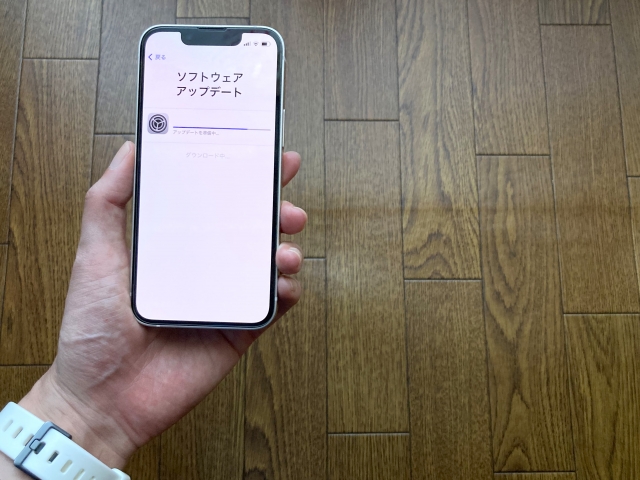
iPhoneの設定画面にある「視差効果を減らす」とは、どのような機能なのでしょうか。
「オンにすると何が変わるの?」「デメリットはある?」「設定しても大丈夫?」と気になっている方も多いと思います。
視差効果を減らすとは、iPhoneの画面切り替えやアイコンなどの動きを抑えるための機能です。
オンにすると、画面が大きく動くアニメーションが控えめになり、落ち着いた表示に変わります。
特に、画面の動きで不快感を覚えやすい方や、アニメーションが苦手な方に役立つ設定です。
ただし、すべての動きが消えるわけではなく、アプリによっては表示方法が変わることもあります。
また、バッテリーの持ちやiPhoneの処理速度が必ず改善するというわけでもありません。
この記事では、iPhoneの「視差効果を減らす」機能について、メリット・デメリットから設定方法、Safariへの影響まで詳しく解説します。
iOS 18を含むiPhoneの設定を中心に、現在のiOSでも参考になる内容を紹介するので、ぜひ最後まで確認してください。
視差効果を減らすとは?オンにするとどうなる?
iPhoneの「視差効果を減らす」は、画面上の動きを少なくするアクセシビリティ機能です。
この設定をオンにすると、画面の切り替えや背景の動きなど、一部の視覚効果が控えめになります。
結論として、画面が大きく動く演出よりも、落ち着いた操作感を優先したい方におすすめの機能です。
ただし、画面全体の動きが完全に停止するわけではありません。
どのような変化が起こるのか、詳しく見ていきましょう。
iPhoneの視差効果とはどんな機能?
視差効果とは、iPhoneの画面に奥行きや立体感を与えるための視覚効果です。
英語では「Parallax Effect」と呼ばれます。
例えば、iPhoneを少し傾けたときに、壁紙やアイコンがわずかに動いて見える演出があります。
このような動きによって、画面の中に奥行きがあるように感じられます。
また、iPhoneではアプリを開いたり閉じたりするときにも、さまざまなアニメーションが使われています。
こうした演出によって、画面の切り替わりが分かりやすくなり、操作に滑らかさを感じられる場合があります。
一方で、画面が頻繁に動くことを不快に感じる方もいます。
そこで用意されているのが「視差効果を減らす」という設定です。
なお、この機能はiOS 18で初めて追加されたものではなく、以前のiOSから利用できるアクセシビリティ機能です。
視差効果を減らすと変わる画面の動き
視差効果を減らす設定をオンにすると、iPhoneの画面上にある一部のアニメーションが変更されます。
代表的な変化は次のとおりです。
- アプリを開いたり閉じたりするときの画面遷移が変わる
- ズームやスライドを使った演出が控えめになる
- iPhoneを傾けたときの壁紙などの視差効果が無効になる
- 一部のアプリでアニメーションや特殊効果が表示されなくなる
Appleの説明によると、設定をオンにした場合、画面切り替えのズームやスライド効果がディゾルブ効果に置き換わることがあります。
ディゾルブ効果とは、画面が徐々に切り替わるように見える演出です。
そのため、設定前よりも画面の動きが穏やかに感じられる場合があります。
ただし、実際の見え方はiOSのバージョンやアプリによって異なります。
オンとオフでは何が違う?
視差効果を減らす設定は、オンとオフで画面の演出が変わります。
| 比較項目 | オンの場合 | オフの場合 |
|---|---|---|
| 画面切り替え | 動きが控えめになる | 通常のアニメーションが表示される |
| 壁紙の視差効果 | 抑制される | 対応する効果が表示される |
| アプリの演出 | 一部が簡略化される | 通常の演出が使われる |
| 視覚的な印象 | 落ち着いた表示 | 動きや立体感のある表示 |
| 基本操作 | 通常どおり利用できる | 通常どおり利用できる |
オンにするとiPhoneの機能が大幅に制限されるわけではなく、主に画面の見え方が変わります。
アニメーションを楽しみたい方はオフ、画面の動きを抑えたい方はオンという選び方が基本です。
iPhoneで視差効果を減らすメリット
視差効果を減らす機能には、画面上の動きを少なくできるというメリットがあります。
ただし、設定によって得られる効果には個人差があります。
特に、バッテリー消費や動作速度については、過度な期待をしないことが大切です。
画面の動きによる不快感を軽減できる
視差効果を減らす最大のメリットは、画面の動きによる不快感を抑えられることです。
iPhoneでは、アプリを切り替えたりホーム画面に戻ったりする際に、画面が拡大・縮小するような演出が使われることがあります。
こうした動きが苦手な方は、短時間の操作でも気分が悪くなることがあります。
視差効果を減らす設定をオンにすると、一部の画面遷移が穏やかになるため、操作時の不快感を軽減できる可能性があります。
特に次のような方には試す価値があります。
- 画面が大きく動くと気分が悪くなる方
- アニメーションを見ると目が疲れると感じる方
- iPhoneの画面を落ち着いた表示にしたい方
- 動きの多い画面よりもシンプルな表示を好む方
ただし、この設定だけで眼精疲労や乗り物酔いが必ず改善するわけではありません。
なお、乗り物での移動中にiPhoneを使用するときの不快感には、別の機能である「車両モーションキュー」も用意されています。
アプリの動作は速くなる?
視差効果を減らすと、iPhoneの動作が速くなったように感じる場合があります。
これは、画面切り替えのアニメーションが簡略化されるためです。
例えば、アプリを開くときの動きが控えめになることで、操作がすばやく完了したように感じられることがあります。
ただし、視差効果を減らしたからといって、iPhoneのCPU性能や処理能力そのものが向上するわけではありません。
アプリの起動速度や読み込み速度が必ず改善するとも限りません。
古いiPhoneで動作が重いと感じている場合でも、この設定だけで問題が解決するとは限らないため注意しましょう。
バッテリー消費は減る?
視差効果を減らすと、バッテリーの消費も少なくなるのではないかと考える方もいるでしょう。
確かに、一部のアニメーションが抑制されることで、画面上の処理内容は変化します。
しかし、それによってバッテリーの持ちがどの程度改善するのかについては、明確な数値を示すことができません。
Appleも、この設定をバッテリー寿命を延ばすための機能として案内しているわけではありません。
そのため、節電効果を主な目的として視差効果を減らすことはおすすめしません。
バッテリーを長持ちさせたい場合は、低電力モードや画面の明るさなど、消費電力に関係する設定をあわせて見直しましょう。
視差効果を減らすデメリットと注意点

視差効果を減らす設定には、重大なデメリットが必ず発生するわけではありません。
しかし、iPhone特有の滑らかなアニメーションや立体的な演出を好む方にとっては、使い勝手が変わったと感じる可能性があります。
また、一部のアプリでは期待していた表示と異なることもあります。
ここでは、設定前に知っておきたい注意点を解説します。
画面切り替えのアニメーションが変わる
視差効果を減らす設定をオンにすると、画面切り替えの演出が変化します。
通常のiPhoneでは、アプリを開くときに画面が拡大するようなアニメーションが使われることがあります。
しかし、視差効果を減らすと、こうした演出が控えめになり、フェードするような表示に変わる場合があります。
この変化を快適だと感じる方がいる一方で、物足りなく感じる方もいるでしょう。
特に、アプリがどこから開いたのか、どこに戻ったのかをアニメーションで把握している方は、最初は違和感を覚える可能性があります。
ただし、これは必ずしも不具合ではありません。
画面の動きを減らすために用意された設定上の変化です。
壁紙やホーム画面の表示はどう変わる?
iPhoneの視差効果は、壁紙やホーム画面の演出にも関係しています。
通常、対応する画面では、iPhoneを傾けた際に壁紙などがわずかに動き、奥行きがあるように見える場合があります。
視差効果を減らす設定をオンにすると、このような動きが抑制されます。
そのため、画面が落ち着いた印象になる一方で、立体感が少なくなったように感じることもあります。
ただし、すべての壁紙が同じように変化するわけではありません。
壁紙の種類やiOSのバージョンによって、利用できるエフェクトや見え方が異なります。
なお、視差効果を減らす設定をオンにしても、基本的に壁紙そのものが削除されるわけではありません。
メッセージのエフェクトへの影響
iPhoneのメッセージアプリでは、吹き出しが動いたり、画面全体に特殊な演出が表示されたりする機能があります。
例えば、風船や花火などのフルスクリーンエフェクトです。
こうした動きが気になる場合は、「メッセージエフェクト自動再生」の設定も確認しましょう。
この設定をオフにすると、対応するメッセージエフェクトの自動再生を抑えられます。
また、自動再生をオフにしても、再生ボタンから手動でエフェクトを楽しめる場合があります。
視差効果を減らす設定と、メッセージエフェクトの自動再生は、それぞれ確認しておきたい項目です。
メッセージの動きを個別に調整したい場合は、両方の設定を確認してください。
視差効果を減らしても変わらない機能は?
視差効果を減らす設定は、iPhoneのすべての機能を変更するものではありません。
基本的には、画面上の一部の動きやアニメーションを調整するための設定です。
そのため、通常の電話や文字入力、写真の撮影など、iPhoneの基本機能が使えなくなるわけではありません。
また、すべてのアプリ内アニメーションが完全に停止するわけでもありません。
アプリ独自の演出や、ウェブページに含まれる動きなどは、設定後も残る場合があります。
つまり、視差効果を減らすことと、iPhoneのすべてのアニメーションを無効にすることは別です。
写真や動画の表示・再生に影響する?
視差効果を減らす設定をオンにしても、通常の写真撮影や動画再生が一律に無効になるわけではありません。
この機能は、主にiPhoneの画面操作に伴う動きや演出を調整するものです。
そのため、撮影した写真の内容が変わったり、保存済みの動画そのものが変更されたりするわけではありません。
ただし、画面切り替えの演出や、一部の自動再生機能には違いが生じる場合があります。
動画の自動再生が気になる場合は、「ビデオプレビューの自動再生」などの項目も確認しましょう。
また、GIFなどのアニメーション画像については、「アニメーション画像の自動再生」という別の設定が用意されているiOSもあります。
必要に応じて、それぞれの項目を調整することが大切です。
iPhoneで視差効果を減らす設定方法と元に戻す手順
視差効果を減らす設定は、iPhoneの「設定」アプリから簡単に変更できます。
特別なアプリをインストールする必要はありません。
また、一度オンにしても、後からオフに戻すことができます。
視差効果を減らす設定をオンにする方法
iOS 18では、次の手順で設定できます。
- iPhoneの「設定」アプリを開きます。
- 「アクセシビリティ」をタップします。
- 「動作」を選択します。
- 「視差効果を減らす」をオンにします。
これで設定は完了です。
設定後にホーム画面へ戻り、アプリの開閉や画面の切り替えを試してみてください。
設定前と比べて、アニメーションの見え方が変わっている場合があります。
なお、iOSのバージョンによっては、メニュー名が「動き」と表示される場合があります。
視差効果を減らす設定をオフに戻す方法
視差効果を減らした結果、画面の操作感が合わないと感じた場合は、いつでも元に戻せます。
手順はオンにした場合とほぼ同じです。
- 「設定」アプリを開きます。
- 「アクセシビリティ」を選択します。
- 「動作」または「動き」をタップします。
- 「視差効果を減らす」をオフにします。
設定をオフにすると、通常の画面アニメーションが再び表示されるようになります。
視差効果を減らす設定は、気軽にオン・オフを試せる機能です。
そのため、使い勝手が気になる場合は、実際に切り替えて比較してみるとよいでしょう。
設定が効かないときの確認方法
視差効果を減らす設定をオンにしたのに、画面の動きが変わらないと感じることもあります。
その場合は、次の項目を確認してください。
- 「視差効果を減らす」が正しくオンになっているか
- 設定後にアプリの開閉を試したか
- 動きが気になるのはホーム画面か、特定のアプリ内か
- アプリ独自のアニメーションが表示されていないか
- iOSやアプリに更新がないか
特に、アプリ内の動画や独自のアニメーションは、視差効果を減らす設定だけでは変化しない場合があります。
また、設定変更後に違いが分かりにくい場合は、一度オフにしてからオンに戻し、画面の動きを比較してみてください。
問題が続く場合は、iPhoneの再起動やアプリの更新状況の確認も検討しましょう。
ただし、すべてのアニメーションを消すための設定ではないため、動きが残ること自体が必ずしも不具合とは限りません。
Safariのアニメーションが気になるときの対処法
iPhoneのSafariを使用していると、タブを切り替えたり新しいページを開いたりする際のアニメーションが気になる場合があります。
元の記事でも取り上げていたように、iOS 18のSafariでタブ操作時の動きが大きく感じられるという声があります。
ただし、この現象がすべてのiOS 18搭載iPhoneで発生する不具合であるとは断定できません。
まずは、どのような場面で動きが気になるのかを確認することが重要です。
Safariのタブ切り替えで動きが気になる原因
Safariでは、タブの一覧を表示したり、ページを切り替えたりするときにアニメーションが使われます。
これらの動きは、操作状況を分かりやすく伝えるための画面演出です。
ただし、動きに敏感な方にとっては、アニメーションが強く感じられる場合があります。
視差効果を減らす設定をオンにしていても、Safariのすべての画面遷移が停止するわけではありません。
また、ウェブサイト自体にアニメーションが含まれている場合、その動きがSafari上で表示されることもあります。
そのため、Safariで動きが気になるときは、iPhone側の画面演出なのか、ウェブページ内のアニメーションなのかを区別すると対策を考えやすくなります。
視差効果を減らしても動きが残る場合の対策
Safariでアニメーションが気になる場合は、まず「視差効果を減らす」がオンになっているか確認しましょう。
設定がオンになっていても動きが残る場合は、次の方法を試してください。
- Safari以外の画面でも同じような動きが起こるか確認する。
- Safariのタブ操作とウェブページ内のアニメーションを区別する。
- アニメーション画像の自動再生に関する設定を確認する。
- iOSの更新が提供されているか確認する。
- 必要に応じてSafariを終了し、再度開いてみる。
特に、GIFなどのアニメーション画像が気になる場合は、「アニメーション画像の自動再生」をオフにする方法があります。
ただし、この項目はSafariのタブ切り替えアニメーションを直接無効にする設定ではありません。
Safariのタブ操作に関するすべての動きを、視差効果を減らすだけで消せるとは限らない点に注意してください。
Safari以外のブラウザに変更する前の注意点
Safariの画面操作がどうしても合わない場合は、Google ChromeやMozilla Firefoxなど、別のブラウザを試す方法もあります。
ただし、ブラウザを変更すれば必ずアニメーションの問題が解決するわけではありません。
ブラウザごとにタブの操作方法や画面演出が異なるため、実際に使用して比較する必要があります。
また、Safariから別のブラウザへ変更する場合は、ブックマークや保存しているパスワードなどの利用方法も確認しておくと安心です。
まずは現在の設定を見直し、それでも使いにくい場合に別のブラウザを検討するとよいでしょう。
「視差効果を減らす」はオンとオフのどちらがおすすめ?
視差効果を減らす設定は、すべてのiPhoneユーザーがオンにすべき機能ではありません。
反対に、オフのままでなければならない機能でもありません。
自分が快適だと感じる画面表示を選ぶことが、最も重要です。
ここでは、オンがおすすめな人とオフがおすすめな人の特徴を紹介します。
オンがおすすめな人
視差効果を減らす設定をオンにするのがおすすめなのは、次のような方です。
- アプリの開閉時に画面が大きく動くのが苦手な方
- 画面のアニメーションで不快感を覚える方
- シンプルで落ち着いた画面表示を好む方
- iPhoneの画面上の動きをできるだけ少なくしたい方
特に、画面が拡大・縮小するようなアニメーションが苦手な方は、オンにすることで使いやすく感じられる可能性があります。
また、動きの少ない画面が好みの方にも向いています。
オフがおすすめな人
一方、次のような方はオフのままでも問題ありません。
- iPhone特有の滑らかなアニメーションが好きな方
- 画面切り替えの立体的な演出を楽しみたい方
- 視差効果による不快感が特にない方
- 通常の画面表示に慣れている方
視差効果を減らす機能は、必ずオンにしなければならない設定ではありません。
現在のiPhoneの操作感に不満がなければ、無理に変更する必要はないでしょう。
迷ったときの判断方法
オンとオフのどちらがよいか迷っている場合は、実際に両方を試すことをおすすめします。
まず、普段どおりの設定でアプリの開閉やホーム画面の操作を行ってみましょう。
次に「視差効果を減らす」をオンにして、同じ操作を試します。
そのうえで、画面の見やすさや操作したときの感覚を比較してください。
例えば、画面の動きが減ったことで快適になったと感じるなら、オンのまま使うとよいでしょう。
逆に、動きが少なくなったことで違和感があるなら、オフに戻しても問題ありません。
設定はいつでも変更できるため、まず試してから判断するのが分かりやすい方法です。
視差効果を減らす機能のよくある質問
最後に、iPhoneの「視差効果を減らす」設定について、よくある疑問をまとめました。
設定するか迷っている方は、こちらも参考にしてください。
視差効果を減らすとiPhoneは軽くなる?
視差効果を減らすことで、画面切り替えのアニメーションが簡略化され、操作が軽快に感じられる可能性はあります。
ただし、iPhoneの処理性能そのものが向上するわけではありません。
アプリの読み込みが遅い、ストレージの空き容量が少ないといった問題を、この設定だけで改善できるとは限りません。
動作が重い場合は、別の原因についても確認しましょう。
視差効果を減らすとすべてのアニメーションが消える?
いいえ。すべてのアニメーションが消えるわけではありません。
視差効果を減らす設定は、主に画面切り替えや一部の視覚効果を抑えるための機能です。
アプリ内の動画やウェブページのアニメーションなどは、設定後も表示される場合があります。
動きが気になる場合は、アニメーション画像や動画プレビューの自動再生についても、個別に設定を確認してください。
視差効果を減らす設定にデメリットはある?
大きなデメリットが必ず発生するわけではありませんが、画面の見え方が変わることには注意が必要です。
特に、iPhoneの滑らかなアニメーションや立体的な演出を好む方は、物足りなく感じる可能性があります。
また、アプリによっては期待したほど動きが減らない場合もあります。
しかし、この設定をオンにしたからといって、基本的な電話や写真撮影などの機能が利用できなくなるわけではありません。
設定はいつでも元に戻せるため、気になる方は実際に使い比べてみてください。
まとめ|視差効果を減らす設定は自分の使い方で選ぼう

iPhoneの「視差効果を減らす」とは、画面の切り替えや壁紙などの視覚効果を抑えるためのアクセシビリティ機能です。
オンにすると、一部のアニメーションが控えめになり、落ち着いた画面表示に変わります。
今回のポイントをまとめると、次のとおりです。
- 視差効果を減らすと、画面切り替えなどの動きが控えめになる
- 画面の動きが苦手な方にとって、快適になる可能性がある
- iPhoneの処理性能が必ず向上するわけではない
- バッテリーが大幅に長持ちするとは断定できない
- 一部のアニメーションやアプリ独自の動きは残る場合がある
- Safariのタブ操作など、設定だけでは変わらない動きもある
- 設定はいつでもオン・オフを切り替えられる
視差効果を減らす機能は、iPhoneを使いやすくするための選択肢の一つです。
画面の動きが気になる方はオンを試し、通常のアニメーションが好みの方はオフのまま使うとよいでしょう。
自分に合った設定を見つけて、iPhoneをより快適に使用してください。